
只会 ping,就像看病只会量体温——能发现有问题,定位不了病因。这篇不按命令罗列,而是按**排障顺序**把 10 个命令串成一条线:先看自己、再测通不通、再看断在哪一跳、再查域名、最后验端口。每一步告诉你敲什么、看什么、下一步往哪走。
第一步:先看自己 —— ipconfig
排障最容易跳过、也最容易白忙的一步,是先确认自己这台机器的配置是对的。
要看的就四行:IP 地址、子网掩码、默认网关、DNS 服务器。
这一步能直接抓出一类高频故障:
| /release | ||
| /flushdns |
169.254.0.0/16 这个网段值得记一下,它有个正式名字叫 APIPA(自动私有地址)——看到它就等于系统在说“我没要到地址”。原因不止是网线松:DHCP 服务本身异常、地址池被分光、无线认证没通过、接入口划错了 VLAN,都会落到这个结果。
Linux 用 ip addr,macOS 用 ifconfig。
第二步:测通不通 —— ping,但要会读它的失败信息
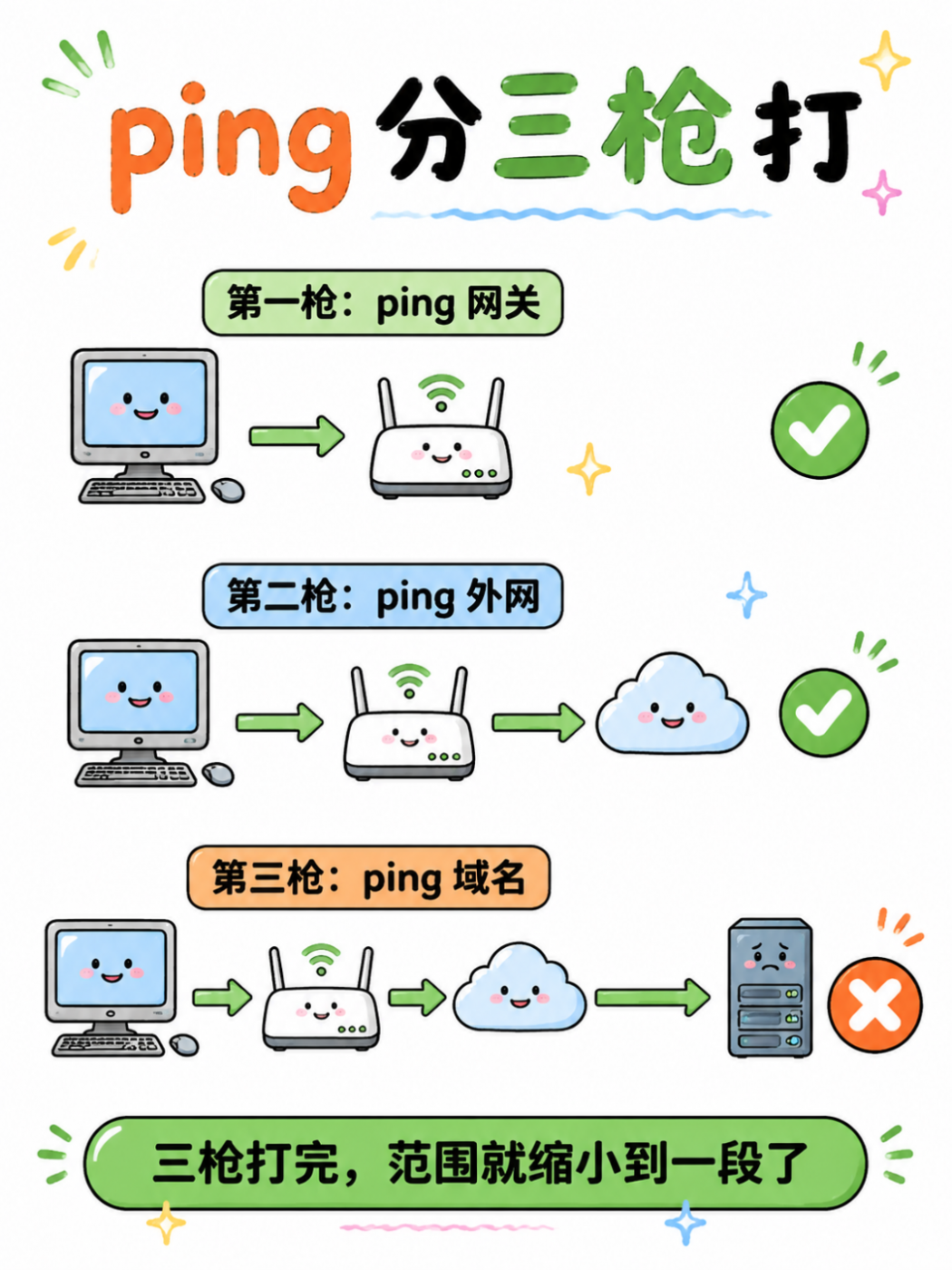
ping 分四枪,一枪比一枪远:
第一枪的地址别照抄,就用上一步 ipconfig 里“默认网关”那一行。家用常见 192.168.1.1 或 192.168.0.1,公司网络可能是 10.x.x.x 或 172.16.x.x。
四枪打完,故障范围就缩小到一段了。
失败信息不是一种,是三种
很多人看到 ping 不通就下结论,其实它的失败信息分三类,指向完全不同:
“请求超时”和“无法访问目标主机”完全是两回事。前者是包发出去了没回音,后者是有设备明确告诉你“送不到”。
后者还要多看一眼——回绝你的是谁,就写在这句话前面:
这一眼能直接分开“我的问题”和“网关的问题”。
还有一点常被误读:很多服务器默认禁 ping。ping 不通不代表网站挂了,只代表它不理会 ICMP。
TTL 那个数字怎么读
TTL 是数据包剩余的“寿命”,每经过一台路由器减 1——注意是路由器这类三层转发设备,二层交换机只管转发,不动 TTL。用它能粗估中间隔了几跳,但有个坑几乎人人踩:
初始值不是你定的,是应答方的系统定的。常见默认值是 Windows 128、Linux 及类 Unix 系统 64、部分网络设备 255。
所以上面这个例子,对端是 Linux 服务器(初始 64),跳数是 64 − 56 = 8 跳。如果拿 128 去减,会算出 72 跳这种离谱数字。
而且初始值是可以改的,所以这个方法只能粗估,不能当准数。
几个真正有用的参数
| -t | ||
| -n 20 | ||
| -w 1000 | ||
| -l 1472 -f |
最后那条值得单独说:ping -f -l 1472 目标。1472 加上 28 字节的包头正好 1500(IPv4 是 20 字节 IP 头加 8 字节 ICMP 头;IPv6 包头更大,对应的数字是 1452)——如果回的是“需要拆分数据包,但是设置 DF”,说明路径上有一段 MTU 不到 1500。这种情况的典型症状是小网页能开、大文件传不动,只 ping 默认的 32 字节根本发现不了。
第三步:断在哪一跳 —— tracert 和 pathping
ping 说“不通”,tracert 说“断在第几跳”。
原理很巧妙:先发一个 TTL=1 的包,第一台路由器把它减到 0,丢弃并回一条 ICMP 超时消息(Time Exceeded)——第一跳的身份就暴露了。再发 TTL=2 的,第二台回报……逐跳往外探,路径就画出来了。每一跳默认探测三次,所以你会看到三个时间。
最容易误判的一件事
第 3 跳全是 *,但第 4 跳又通了——这不是故障。微软文档写得很明白:有些路由器不回超时消息,对 tracert 来说就是隐形的。
更反直觉的是,连着好几跳全是星号,也未必有问题。微软官方文档给的示例输出里,第 14、15、16 三跳全是星号,第 17 跳照样正常返回、追踪完成。
所以别盯着中间的星号,盯着最后一行:只要末尾出现了目标地址、提示追踪完成,这条路就是通的;只有一路星号打到最大跳数、始终摸不到目标,才更可能是真的断了。
什么时候换 pathping
tracert 每跳只探三次,偶发丢包很容易漏掉。pathping 是 tracert 加 ping 的合体,默认对每一跳发 100 个包,能算出每跳的丢包率。
代价是慢:先跑一遍路径,再进入统计阶段,跳数多的话要等一两分钟,别以为它卡死了。
适用场景很明确:网速时好时坏,ping 平均值看着正常,但就是偶尔卡一下——pathping 跑一遍,哪一跳在丢包一目了然。

第四步:域名对不对 —— nslookup
前三枪里“IP 能通、域名不通”这一种,问题在 DNS。
这两条要连着敲,重点在对比。当前 DNS 查不出来、换一个能查出来,就说明你正在用的那台 DNS 有问题,而不是域名本身有问题。
输出里“非权威应答”这四个字最容易被误读。它不是说结果不可信,而是说:回答你的这台 DNS 不是该域名的权威服务器——结果要么在它缓存里,要么是它刚替你递归查回来的。日常查询看到这四个字,完全正常。
反过来,没有这四个字,说明你这次问的正好就是该域名的权威服务器(比如直接指定它的 NS 去查)。
DNS 的完整原理和“改 DNS 到底能不能提速”,第 45 篇和第 43 篇分别写过,这里不重复。
第五步:端口开没开 —— telnet
这一步藏着全篇最值钱的一条认知:
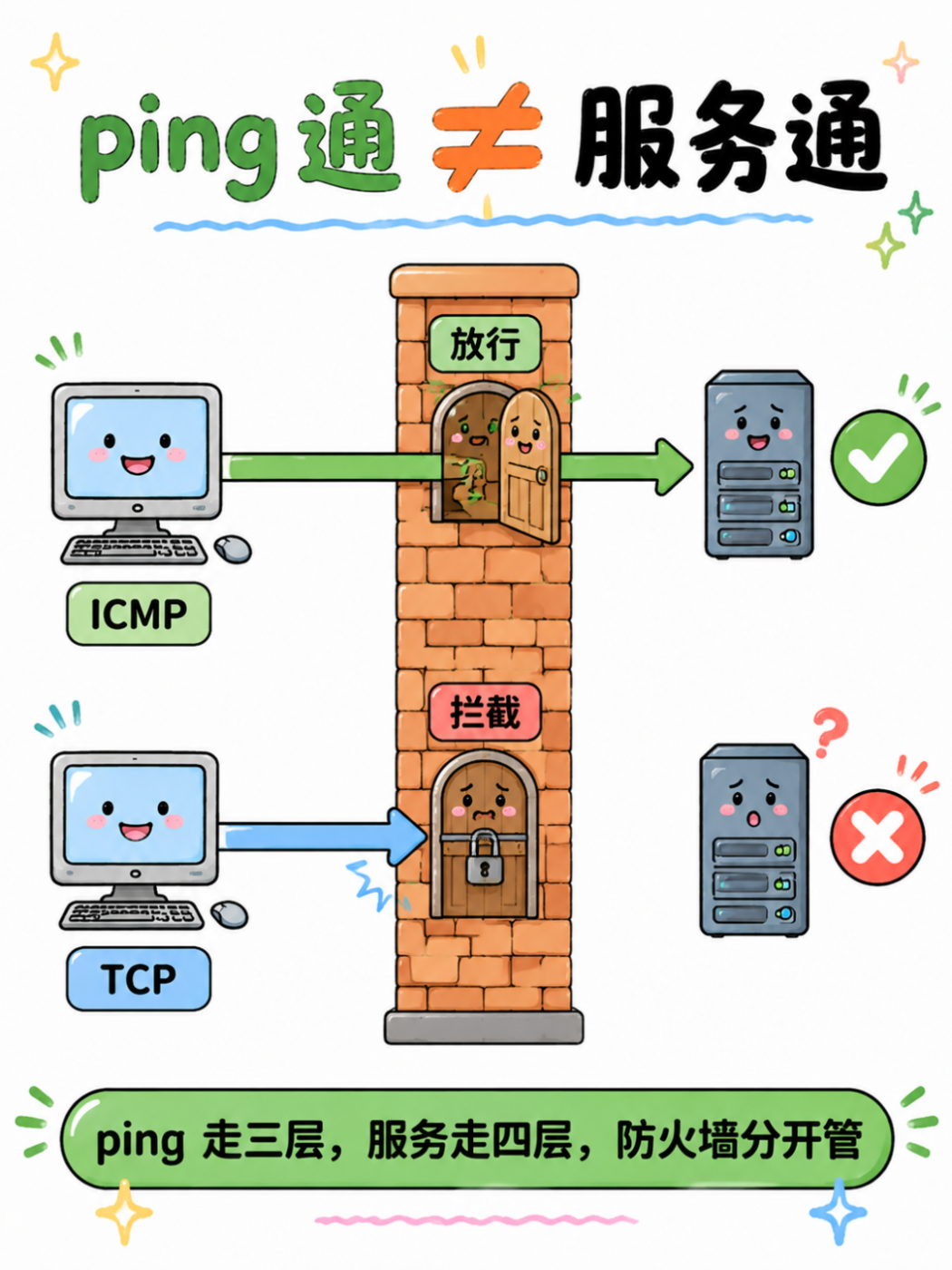
ping 通 ≠ 服务能用。
ping 走 ICMP,是网络层的事;你要访问的网页、数据库、SSH 走的是 TCP,是传输层的事。防火墙最常见的配置就是放行 ICMP、只拦特定端口——所以 ping 得再欢,端口没开一样连不上。
验端口用 telnet:
| 通了 | |
第一条经常让人以为是卡住了——telnet 连上之后就是一片黑,那就是成功。
两个提醒:Windows 10/11 默认没装 telnet 客户端,要去“启用或关闭 Windows 功能”里勾上。嫌麻烦的话,PowerShell 自带 Test-NetConnection 目标 -Port 80,Linux 上用 nc -zv 目标 80,都不用额外装。
还有 4 个,用得少但关键时刻能救命
前面五步覆盖了绝大多数情况。剩下这四个不常用,但遇上对应的场景没有替代品。
| netstat -ano | ||
| arp -a | ||
| route print | ||
| netsh |
几条最实用的具体用法:
netstat -ano 拿到 PID 之后,接一句 tasklist | findstr PID号 就能看出是哪个程序占着端口。另外补一句:Windows 下 netstat -r 和 route print 输出的是同一张表。
netsh 那两条 reset 放在最后是有原因的。前九个命令都只是“看”,netsh 是直接“改”。它能修的是协议栈或 Winsock 损坏这一类故障,不是万能钥匙——网线没插好、DNS 填错了,reset 一百遍也没用;而且它会把你现有的网络配置一并清掉。当最后一招用,别当第一招。
一张图串起来
这套流程的逻辑是由近及远、由低到高:先排除自己,再排除本网段,再排除路由,最后才怀疑对端。反过来查——一上来就怀疑对方服务器有问题——十次有九次绕远路。
顺带一提,企业网络里在交换机、路由器上排障是另一套思路和另一套命令,第 24 篇专门写过。
最后三句话收住整篇: