
工具包
• darwin.iso • macOS Sequoia 15.3(24D60).iso • unlocker427 • VMware-workstation-full-17.6.3.exe
关注公众号回复「黑苹果」获得
BIOS设置
开启 VT-x Intel(VMX)Virtualization Technology
开启 VT-d
开启 SR-IOV 虚拟化技术 (高效先进的虚拟技术)
开启 Above 4G Decoding
开启 Numa (多路 CPU 建议开启,提高多路 CPU 运行效率,合理分配负载)
开启 x2APIC
开启 AES 指令集
开启 IOMMU / ACS
安装VMware虚拟机(推荐17+以上版本)
默认安装即可,这里不在演示
安装unlocker
VMware17是没有MacOS选项的,需要先安装unlocker:
1.在小编提供的工具包里找到unlocker427文件夹里的windows文件夹里的unlock.exe
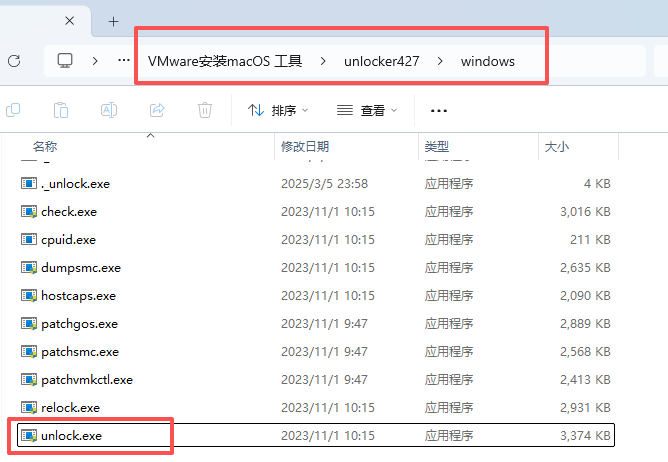
2.右键以管理员身份运行,程序会自动运行,等待结束关闭即可

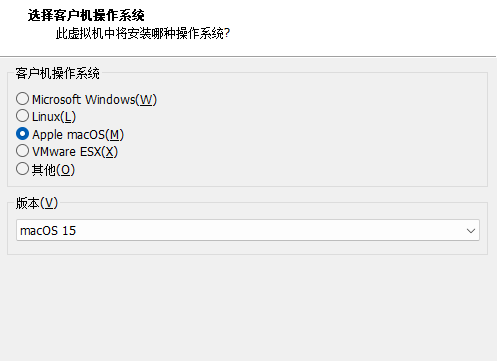
解锁后,虚拟机才会有Apple Mac OS 选项:
创建虚拟机
1.打开 VM虚拟机 ,选择 “创建新的虚拟机”
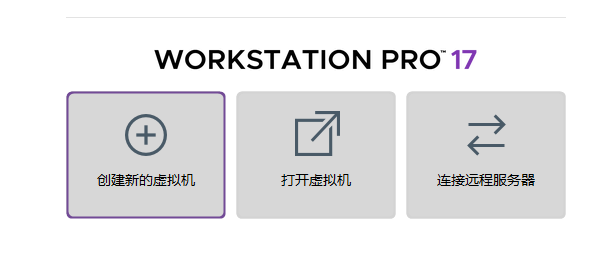
2.默认配置,下一步
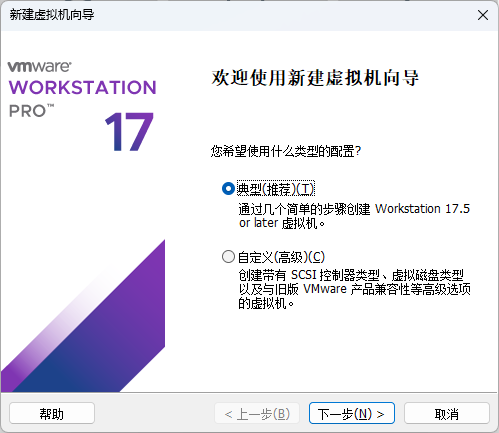
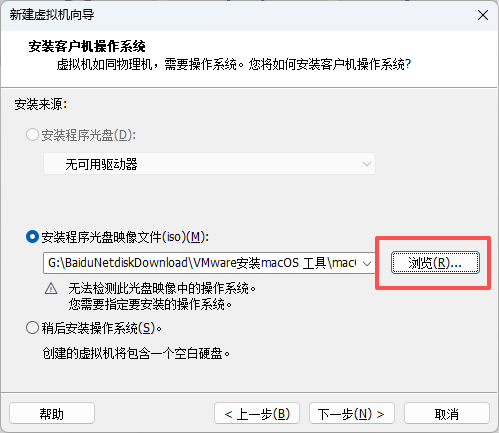
3.选择工具包里的macOS Sequoia 15.3(24D60) .iso文件,然后下一步
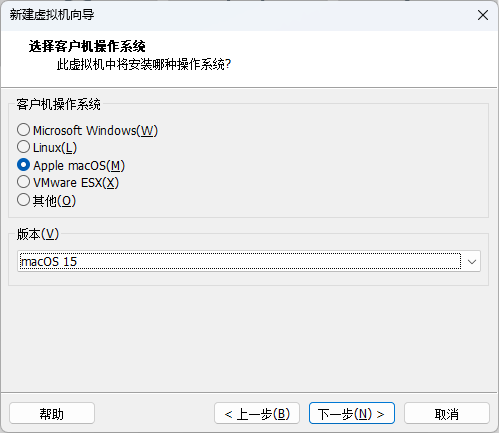
4.选择 macOS 15 ,下一步
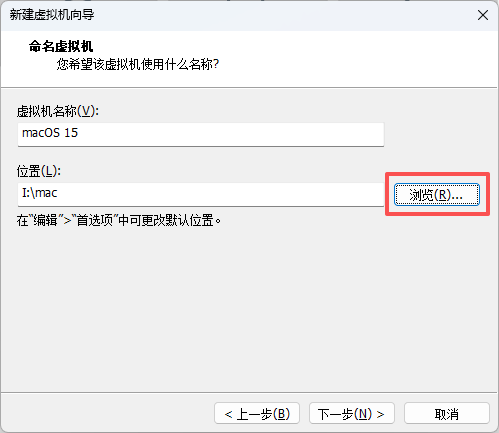
5.选择mac系统的保存位置(建议保存在空间大于40G的ssd硬盘上)
6.默认,下一步
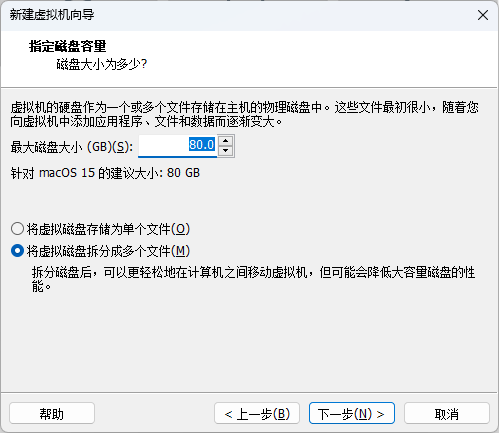
7.点击自定义硬件
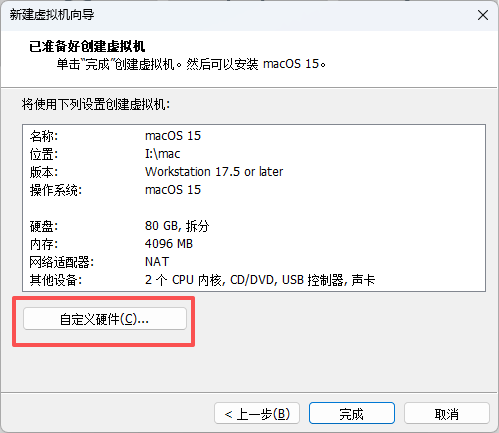
8.根据电脑配置合理分配内存、处理器,然后确认、完成
(建议分一半内存和处理器避免卡顿,后续可以再修改)
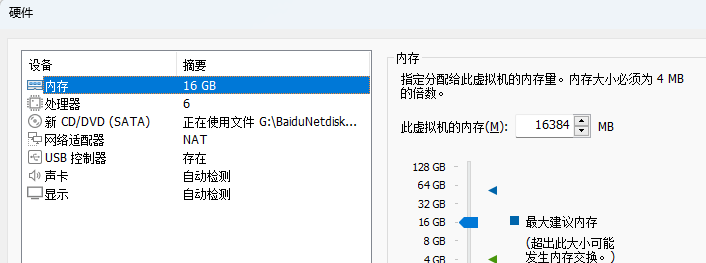
开始安装 MacOS
1.开启虚拟机,需要等待3-5分钟
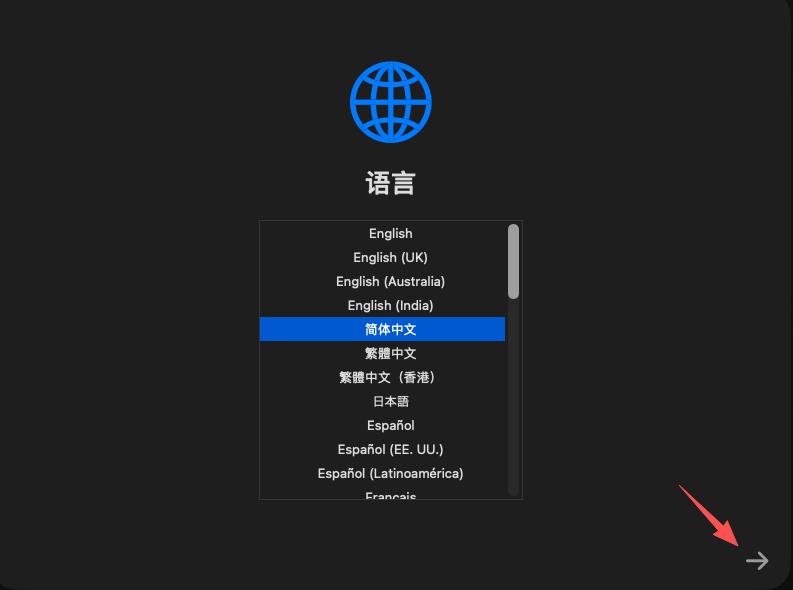
2.选择语言(下一步在这里)
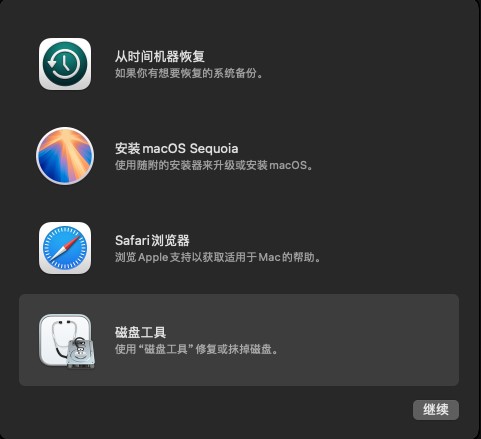
3.选择磁盘工具
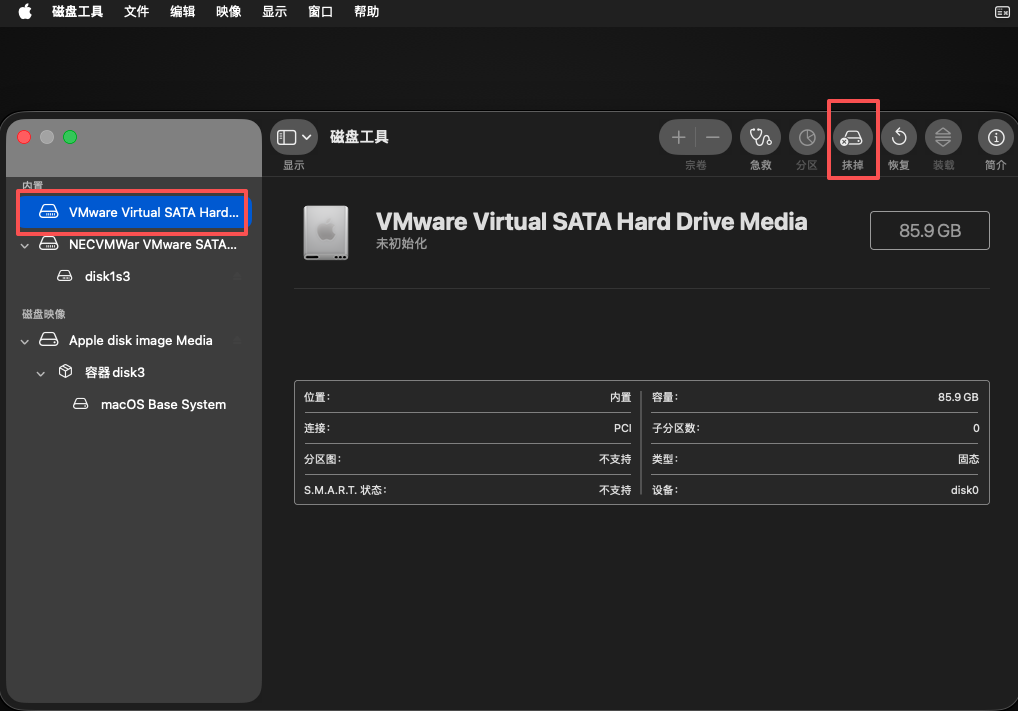
4.选择VMware Virtual SATA Hard 然后 抹除
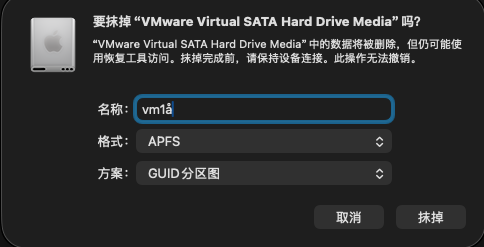
5.命名硬盘名称,其他默认,继续抹除,等待完成
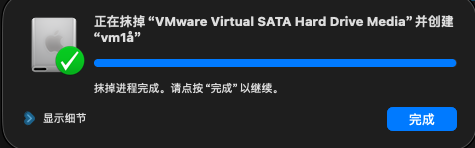
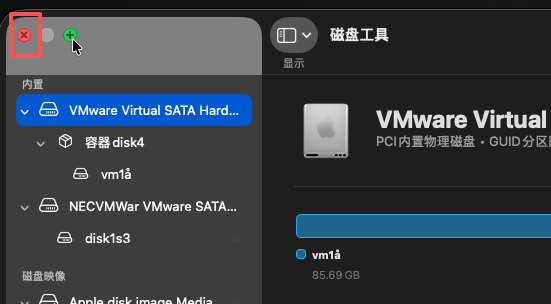
6.关闭磁盘根据(与Windows相反)
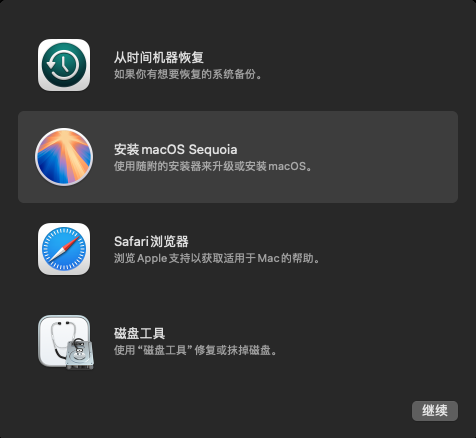
7.选择安装macOS,继续
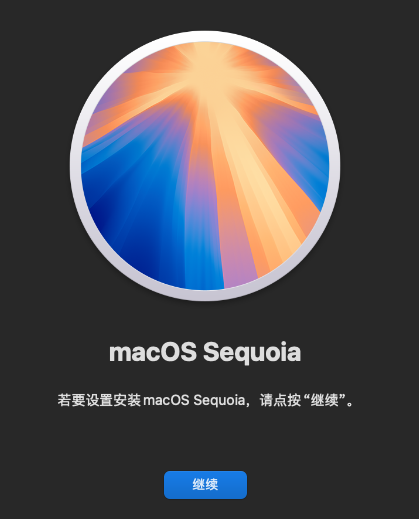
8.继续
9.同意及同意协议
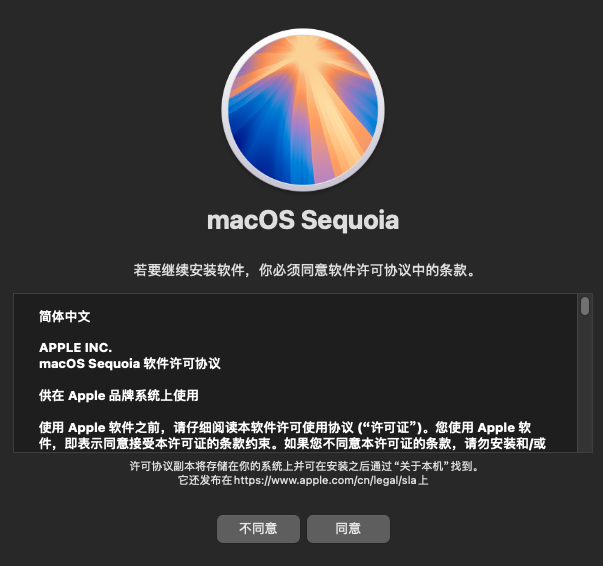
10.选择安装磁盘,继续
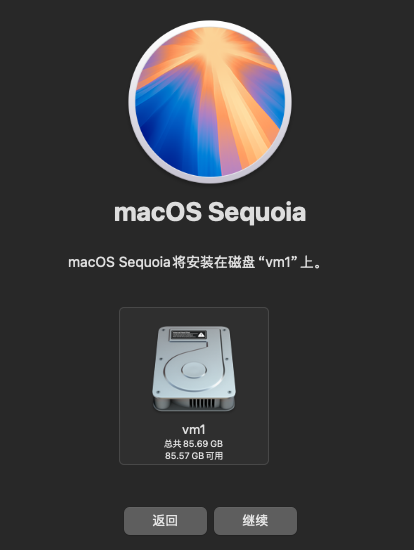
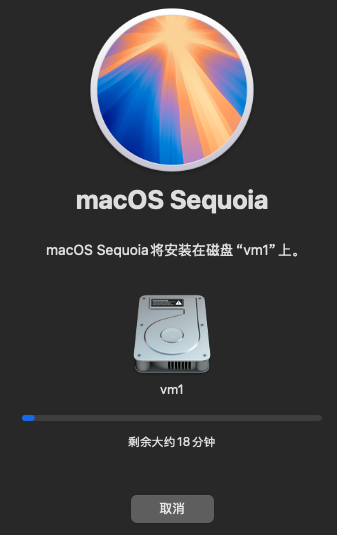
11.开始安装,期间会重启几次,时间比较长,请耐心等待
12.安装成功,选择国家,继续
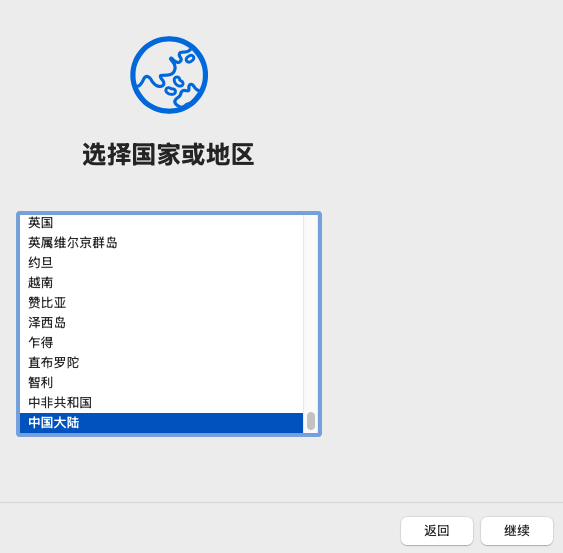
13.下面的设置,一律选择,不传输、不接入网络、不登录ID,能跳过就跳过
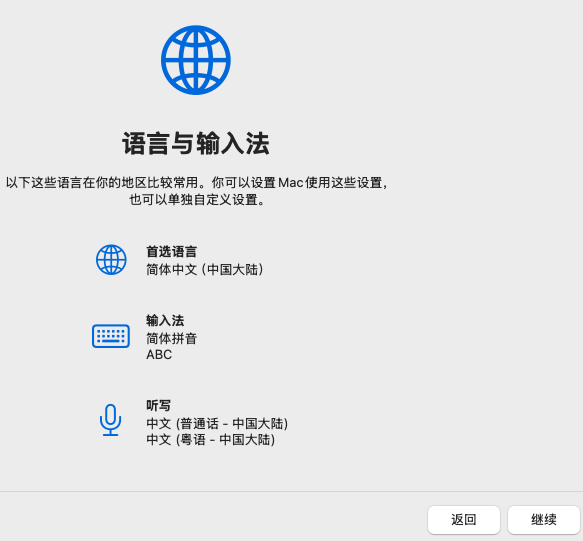
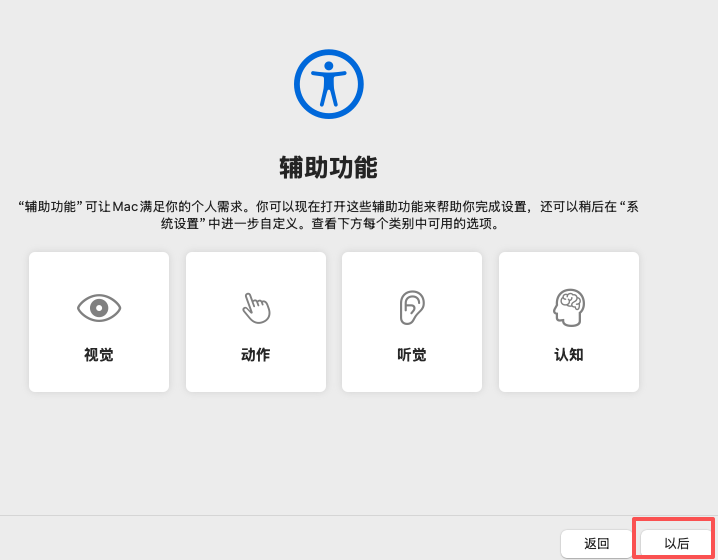
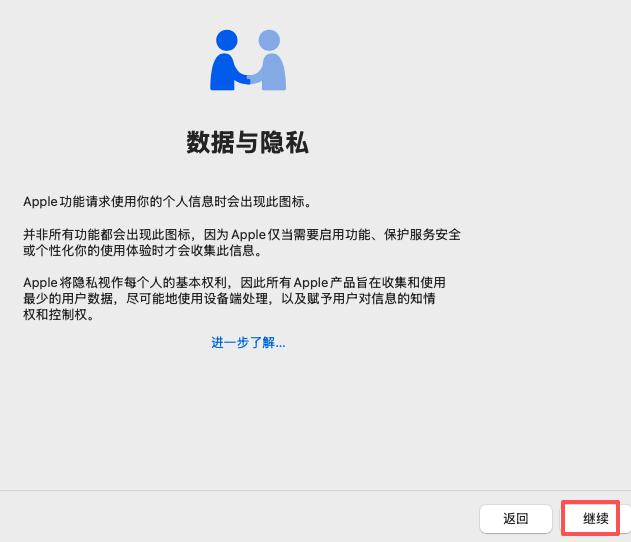
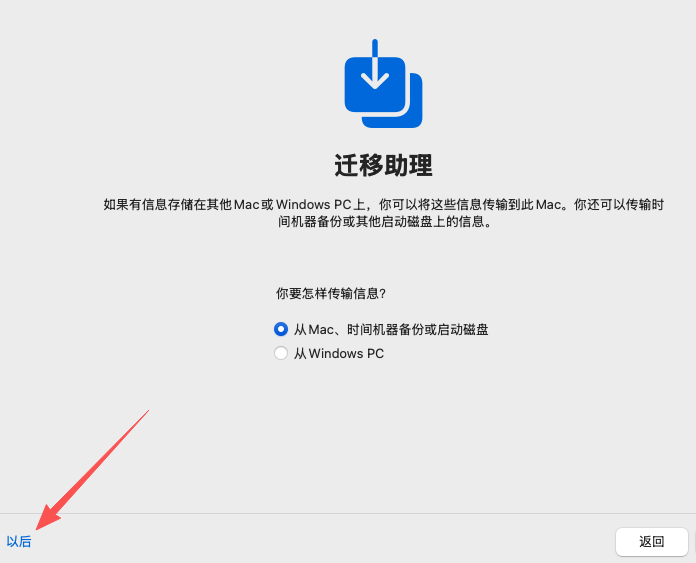
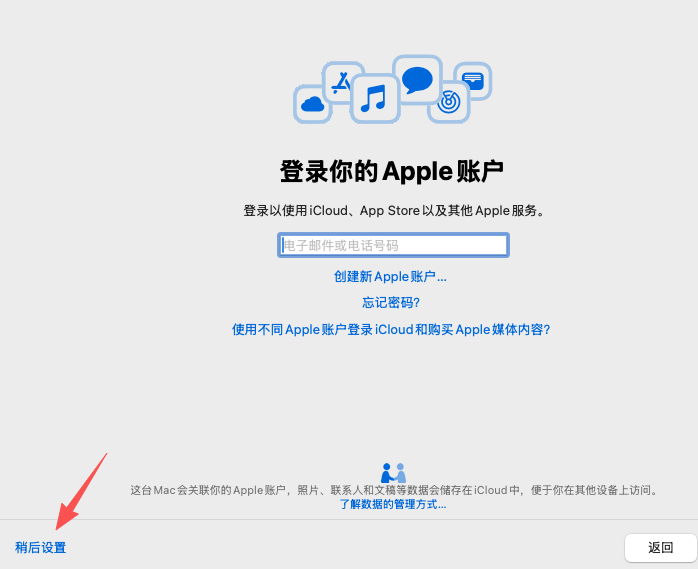
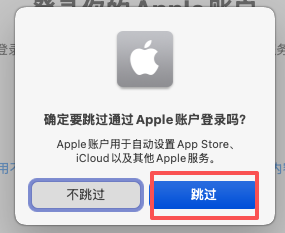
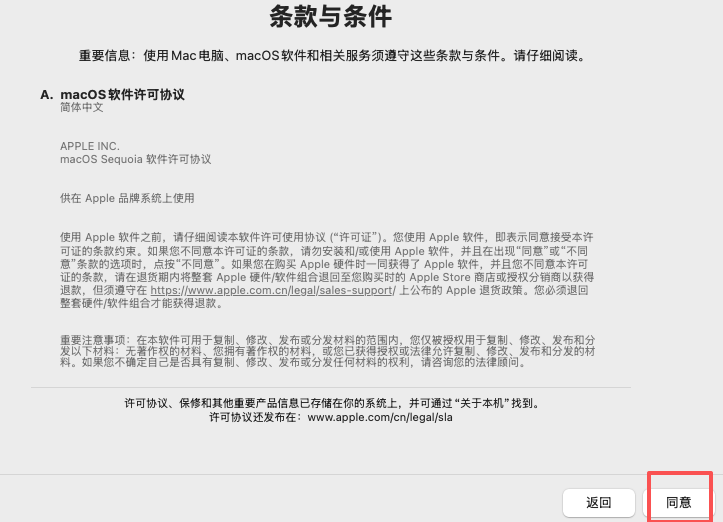
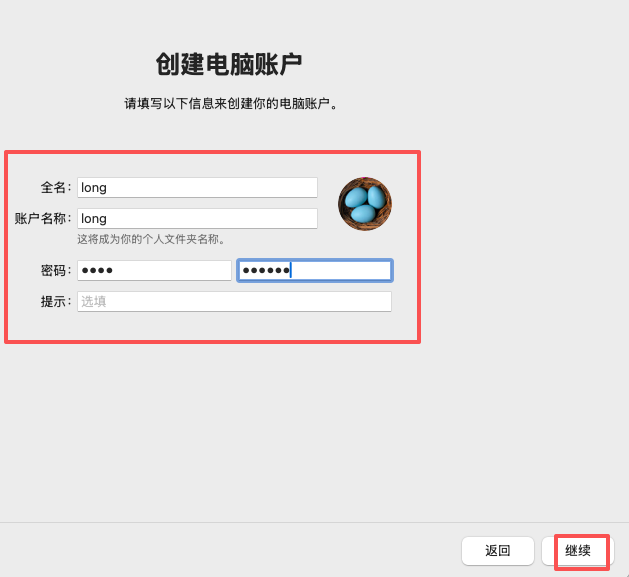
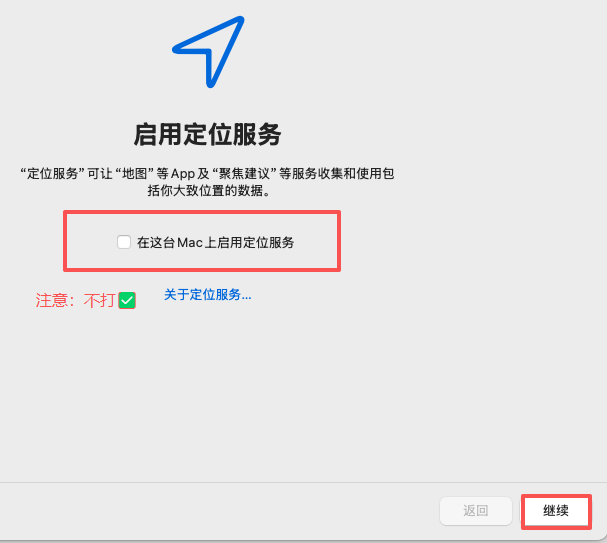
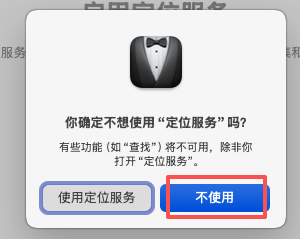
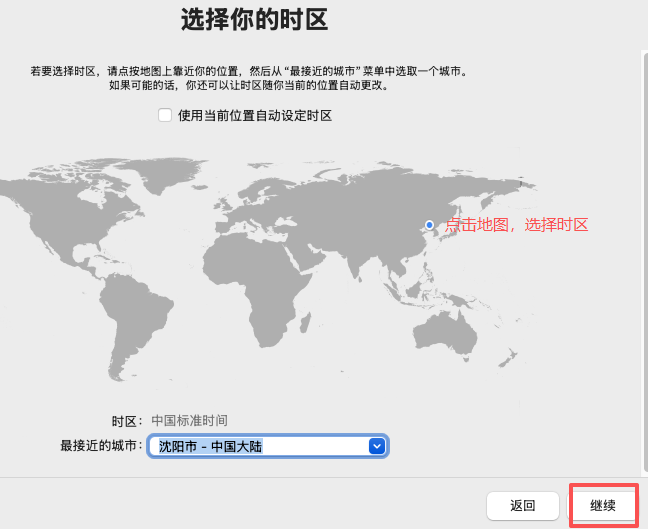
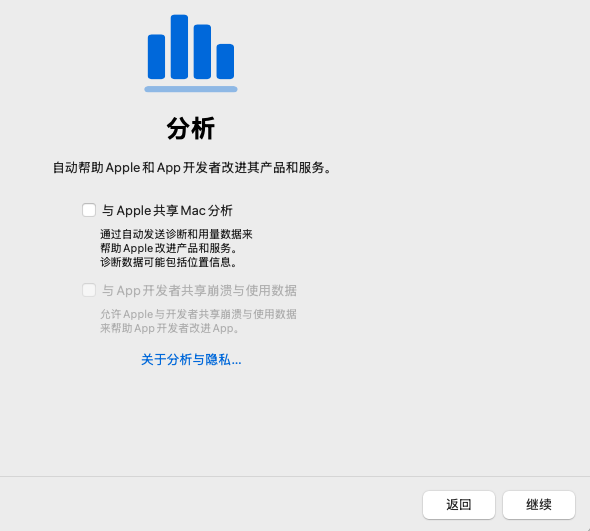
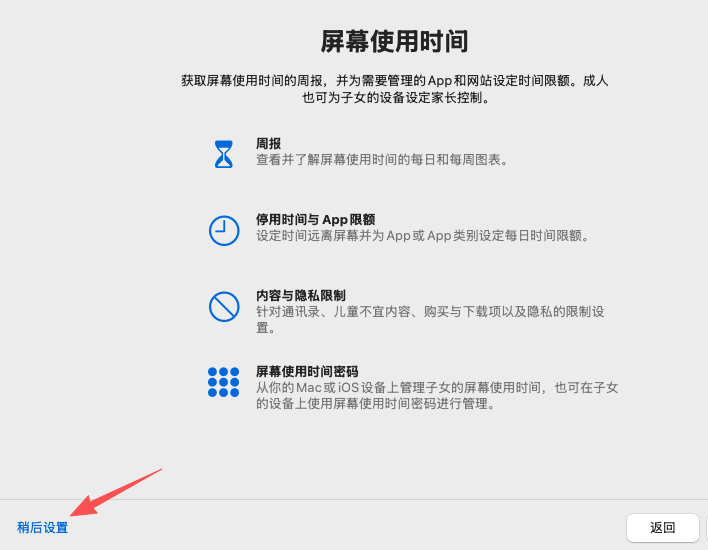
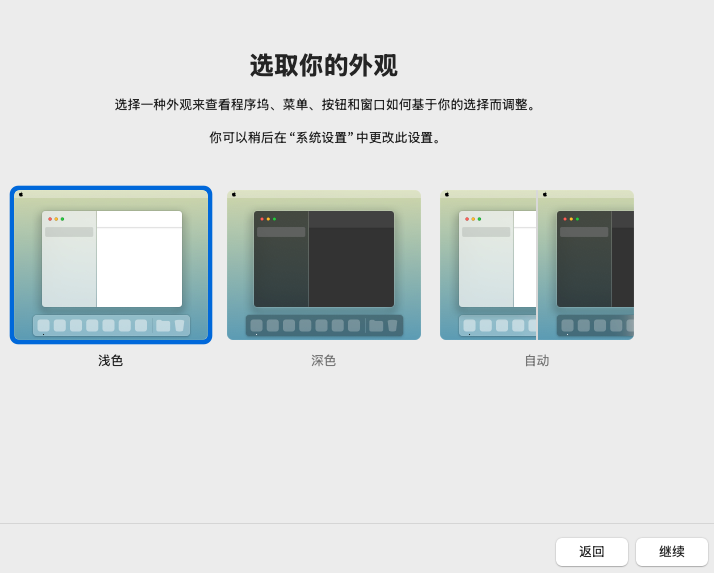
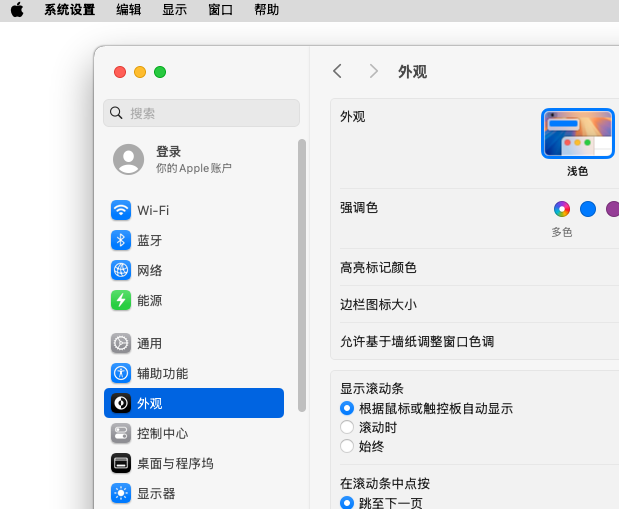
14. 成功进入系统,但是黑苹果,无法下官网商城应用,需要在网上下载安装(应用是以.pkg结尾的支持mac系统,分辨率低,下面安装VMware Tools解决分辨率问题)
VMware Tools 安装
1.在macOS 15系统左上角,选择 关机
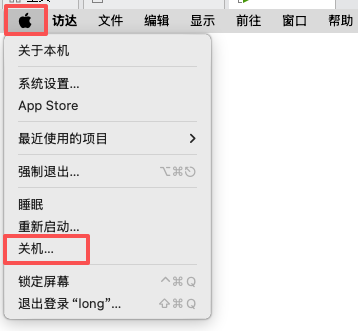
2.在macOS 15窗口右键,选择设置
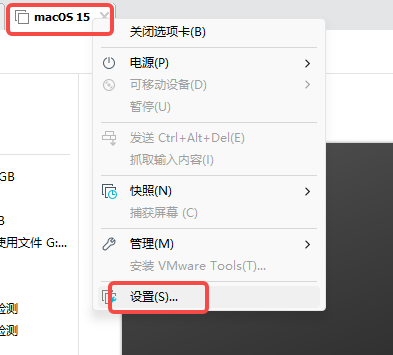
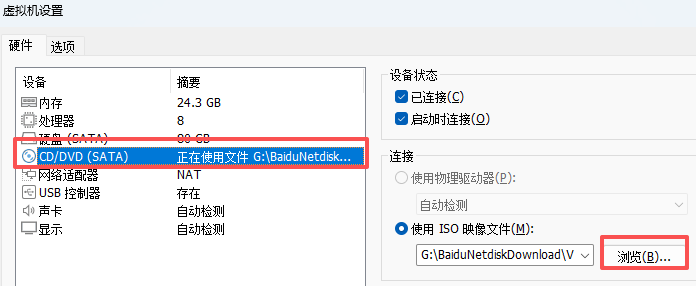
3.选择CD/DVD,点击浏览
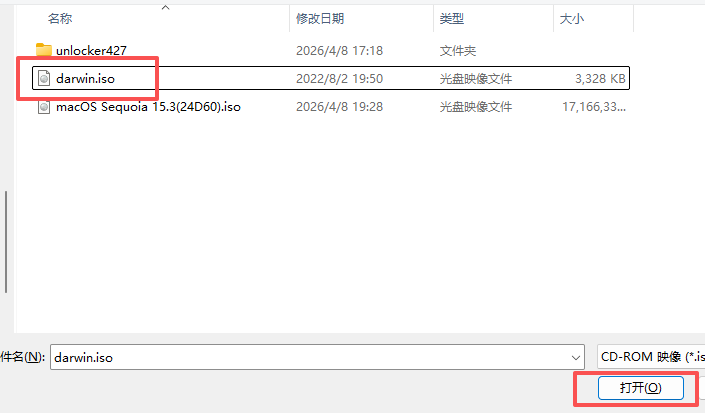
3.选择工具包里的 darwin.iso文件 ,打开,然后确定
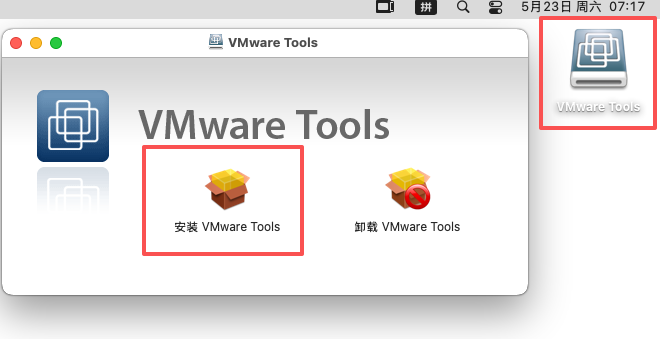
4.开机-输入开机密码,进入系统 双击WMware Tools ,双击安装WMware Tools
5.继续
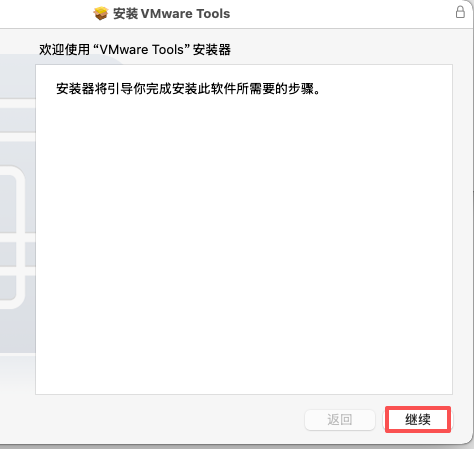
6.继续
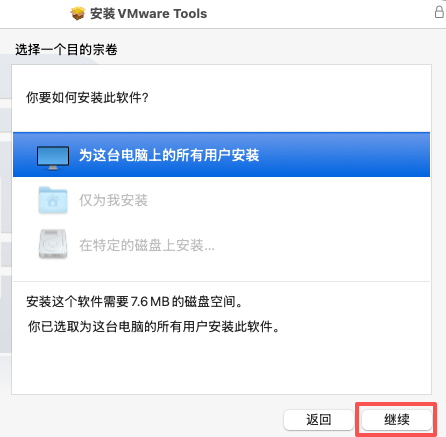
7.安装
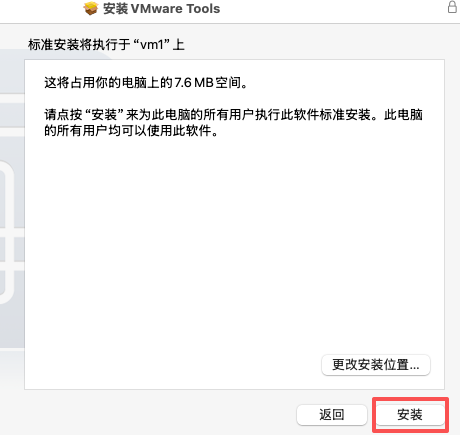
8.输入密码
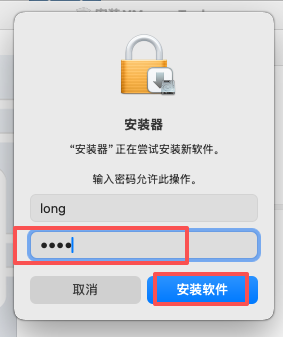
9.允许
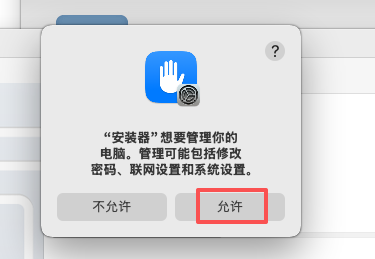
10.打开系统设置
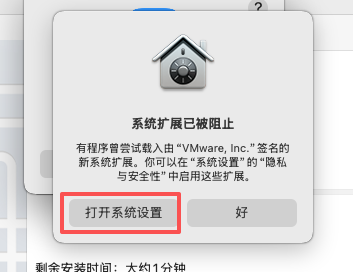
11.在安全性,允许
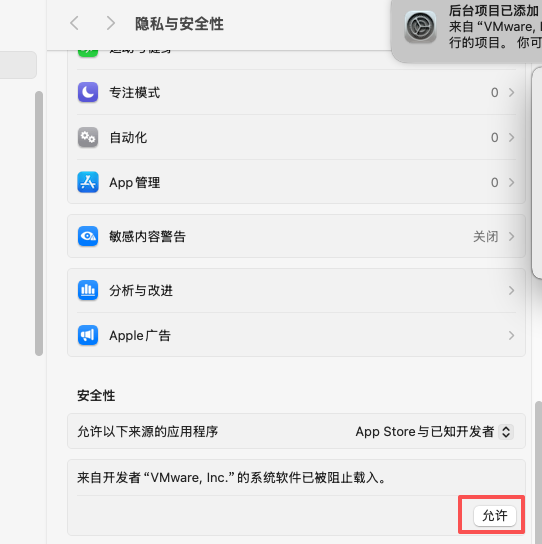
12.输入密码,修改设置
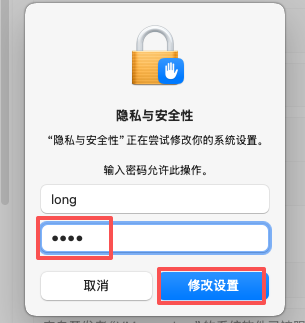
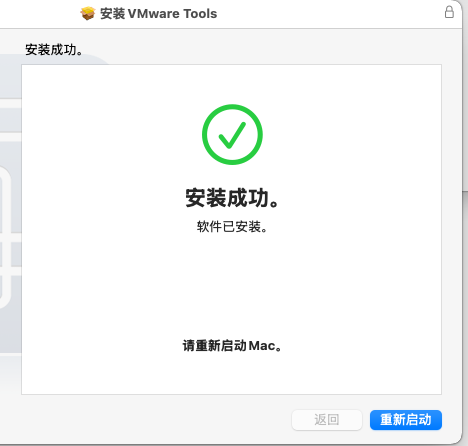
13.安装成功,重启系统(如果失败,再安装一次)
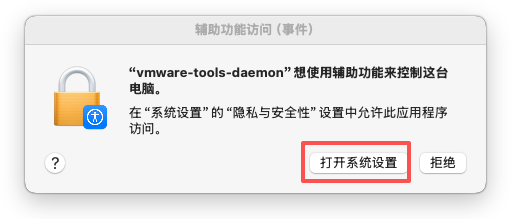
14.在Windows端选择文件拖进mac系统会弹出此窗口,打开系统设置
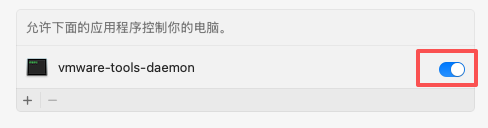
15.将vmware-tools-daemon 打开即可
自此黑苹果系统安装完毕