
网络运维工具箱 v1.1
2026年8月18日更新
一个给网络运维、桌面运维、现场排障用的小工具箱。
平时Ping、查端口、看路由、扫网段、查 DNS、抓包、看日志……东一个命令西一个窗口,用起来多少有点折腾。
所以干脆自己写了一个,把平时比较常用的东西往一个程序里塞。
✨ 软件信息
复制代码 隐藏代码软件名称:网络运维工具箱 软件版本:v1.1 开发语言:C++17 界面实现:Win32 + GDI+ 运行平台:Windows 7 SP1 / 8.1 / 10 / 11 程序架构:x64 / x86
能原生就原生,能一个工具解决就尽量少开几个窗口。
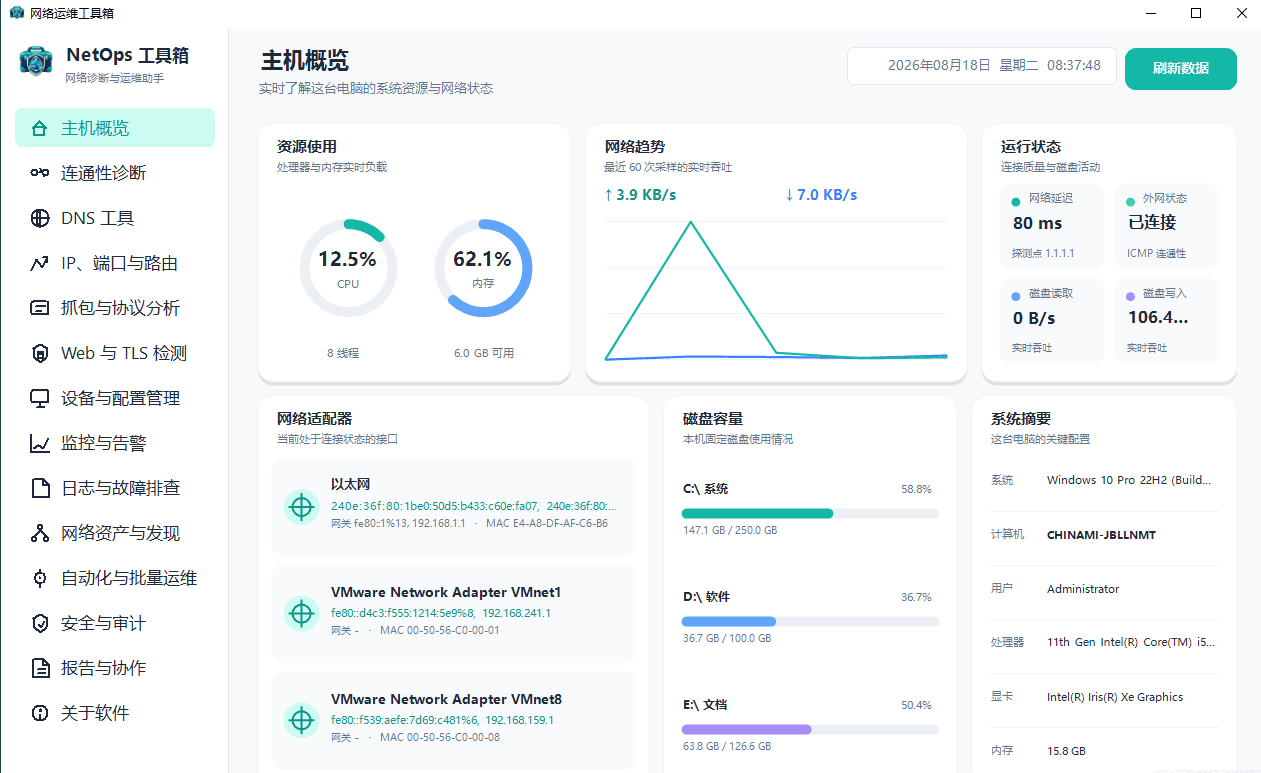
🖥️ 主机概览
打开软件首先看到的是本机运行状态,包括:
CPU 使用情况
内存使用情况
网络上传 / 下载趋势
当前网络状态
网卡信息
磁盘容量
Windows 系统信息
CPU 和内存做了环形状态显示,磁盘使用情况也有可视化容量条。
窗口支持自由调整大小,内部内容会跟着窗口尺寸重新布局。
🧰 12 大功能模块
目前一共整理了 12 个运维模块。
01|📡 连通性诊断
一些最常用的网络排障工具基本都放这里了:
复制代码 隐藏代码Ping 持续 Ping Traceroute PathPing TCP 端口探测
普通 Ping 默认进行 4 次检测并实时显示结果。
也支持类似:
 复制代码 隐藏代码
ping -t
这样的持续探测,并且可以随时手动停止。
02|🌐 DNS 工具
支持常见 DNS 记录查询:
复制代码 隐藏代码A AAAA MX NS TXT PTR
同时提供:
复制代码 隐藏代码DNS 缓存刷新
碰到“别人电脑能访问,就我这台抽风”的时候,可以顺手检查一下。
03|🔢 IP、端口与路由
这里主要放一些网络基础信息查询:
CIDR 计算
本机 IP 配置
系统路由表
ARP 表
TCP / UDP 监听端口
现场排障不用再来回敲:
 复制代码 隐藏代码
ipconfigroute printarp -a
netstat
04|🔬 抓包与协议分析
内置 Windows:
复制代码 隐藏代码netsh trace
进行网络跟踪。
支持:
启动抓包
停止抓包
抓包状态显示
协议统计
ETL 文件保存
32MB 循环抓取
生成的抓包文件统一保存到软件数据目录。
这个功能主要用于快速现场留证和初步排障,深度协议分析还是建议搭配专业分析工具。
05|🔐 Web 与 TLS 检测
可以直接检测 Web 服务状态,包括:
HTTP / HTTPS 状态码
请求耗时
HTTP 响应头
TLS / SSL 证书信息
默认测试地址:
复制代码 隐藏代码https://www.baidu.com/
当然也可以换成自己的地址。
06|🖧 设备与配置管理
主要用于网络设备巡检前的辅助检查:
SSH 前置检查
SSH 客户端检测
厂商只读巡检模板
LLDP / CDP 检查指引
这一块目前定位是:
辅助巡检,不做危险的远程配置自动修改。
毕竟工具可以方便,但不能方便到一不小心把交换机送走。
07|📈 监控与告警
提供一些临时监控能力:
连续网络探测
网卡接口流量
Windows 性能计数器
TCP 统计信息
适合现场临时观察。
如果是长期监控,还是建议:
复制代码 隐藏代码Zabbix Prometheus PRTG
这种专业平台。
08|🧯 日志与故障排查
集中查看一些 Windows 常用故障信息:
Windows 系统事件
Windows 应用程序事件
系统状态快照
Winsock 信息
当前网络配置
遇到电脑:
“刚才还好好的,现在突然不行了。”
可以先来这里看看有没有留下什么蛛丝马迹。
09|🛰️ 网络资产与发现
这个模块个人感觉还是比较实用的。
程序会自动识别当前活动的 IPv4 网段,并按照:
复制代码 隐藏代码16 × 16
网格扫描当前 /24 网段。
例如:
复制代码 隐藏代码192.168.1.0/24
扫描结果使用不同状态显示:
复制代码 隐藏代码🟢 正在使用 🔴 未响应 / 可能未使用 ⚪ 网络地址 / 广播地址 / 扫描中
同时支持查看:
ARP
IPv6 邻居
Windows 网络共享资源
拿来快速摸一下当前局域网情况还是挺方便的。
10|⚙️ 自动化与批量运维
整理了一些日常维护入口:
单条维护命令
Windows 计划任务
当前进程
常用工作流模板
涉及命令执行的地方增加了确认提示,避免手快把自己机器一起维护了。
11|🛡️ 安全与审计
可以查看:
Windows 防火墙状态
当前监听端口
当前用户权限
Windows 审计策略
软件本身操作日志
软件中的部分操作都会写入本地审计日志。
12|📑 报告与协作
支持生成:
完整巡检报告
专项巡检报告
故障交接模板
UTF-8 文本报告
导出的文件会自动增加时间戳。
比较适合:
复制代码 隐藏代码现场排障 → 检查 → 导出 → 留档
这一套流程。
🗺️ 网段扫描界面
网络资产模块会根据本机当前活动网卡自动判断所在网段。
例如当前电脑:
复制代码 隐藏代码IP:192.168.10.23 掩码:255.255.255.0
会自动识别并扫描:
复制代码 隐藏代码192.168.10.0/24
用 256 个格子直接显示地址状态,比看一大串文字结果直观一点。
⚡ 后台任务
考虑到:
复制代码 隐藏代码Ping 网段扫描 抓包 路由检测 报告生成
这些操作有些并不是瞬间完成,所以耗时任务基本放到了后台线程运行。
一个任务执行过程中,可以继续切换其他功能页面,不需要盯着程序“罚站”。
任务完成后,结果仍然会保留在对应模块。
📂 数据保存
软件默认优先使用:
复制代码 隐藏代码D:\网络运维工具箱\
目录结构大概如下:
复制代码 隐藏代码D:\网络运维工具箱\ │ ├─ settings.ini │ ├─ logs\ │ └─ audit.log │ ├─ reports\ │ └─ captures\ └─ network_trace.etl
如果电脑没有 D 盘或者无法创建目录,则自动使用:
复制代码 隐藏代码%LOCALAPPDATA%\NetOpsToolbox
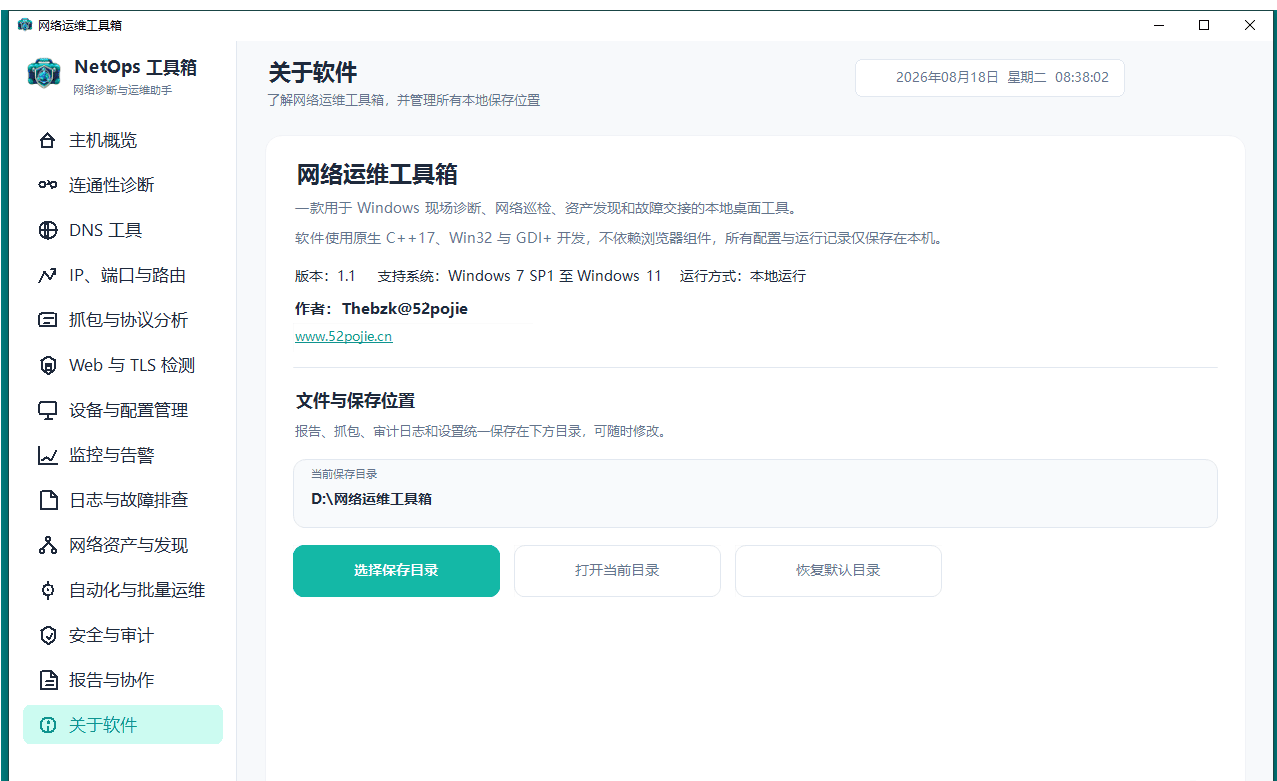
另外可以在软件的 关于软件 页面重新指定保存目录。
设置、日志、报告、抓包文件都会统一放到指定的数据目录中。
🔒 关于权限
程序默认使用:
复制代码 隐藏代码普通用户权限
启动。
部分功能如果 Windows 本身要求管理员权限,例如:
DNS 缓存刷新
某些防火墙查询
部分审计信息
部分抓包操作
软件会直接进行提示。
不会为了“方便”偷偷提权。
📸 软件截图
主机概览
关于软件
📦 下载
程序下载
下载地址:【https://thebzk.lanzouu.com/b00q1ncm1c 密码:52pj】