迈思工作室

Hi, 请登录

Dell 服务器通过 iDRAC 安装 VM ESXi 8.0

Dell R750 服务器通过 iDRAC 安装 VM ESXi 8.0

在完成服务器数据擦除与初始化配置后,即可开始安装 ESXi 8.0 U3 系统。
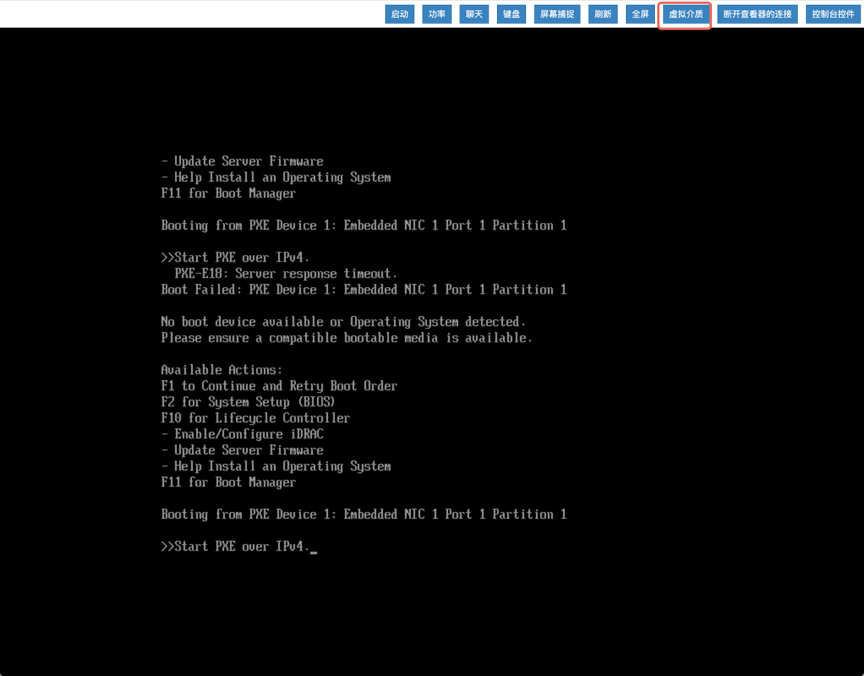
3.1 浏览器登录 iDRAC Web 管理界面,进入 虚拟控制台 并打开。
图片
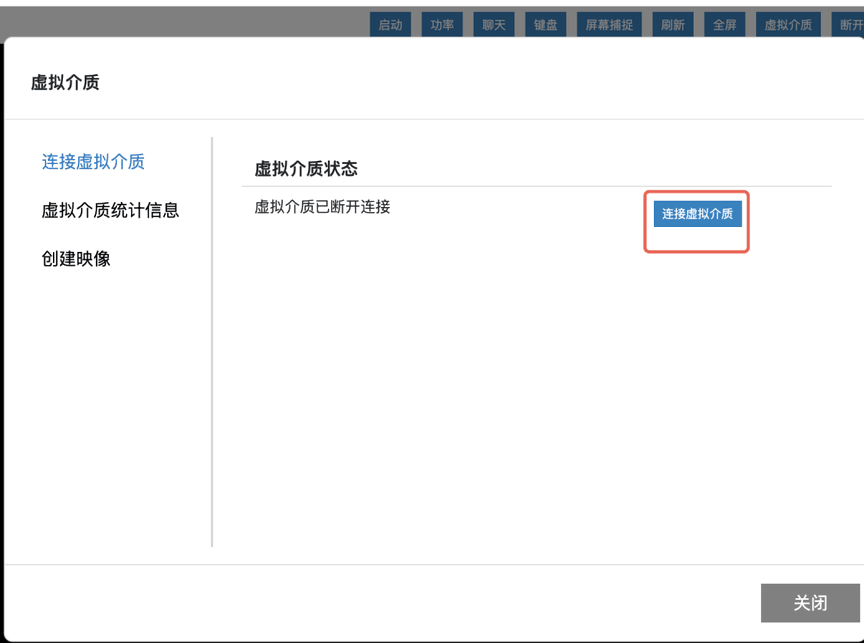
3.2 在虚拟控制台菜单栏中,点击 虚拟介质连接虚拟介质
图片
图片
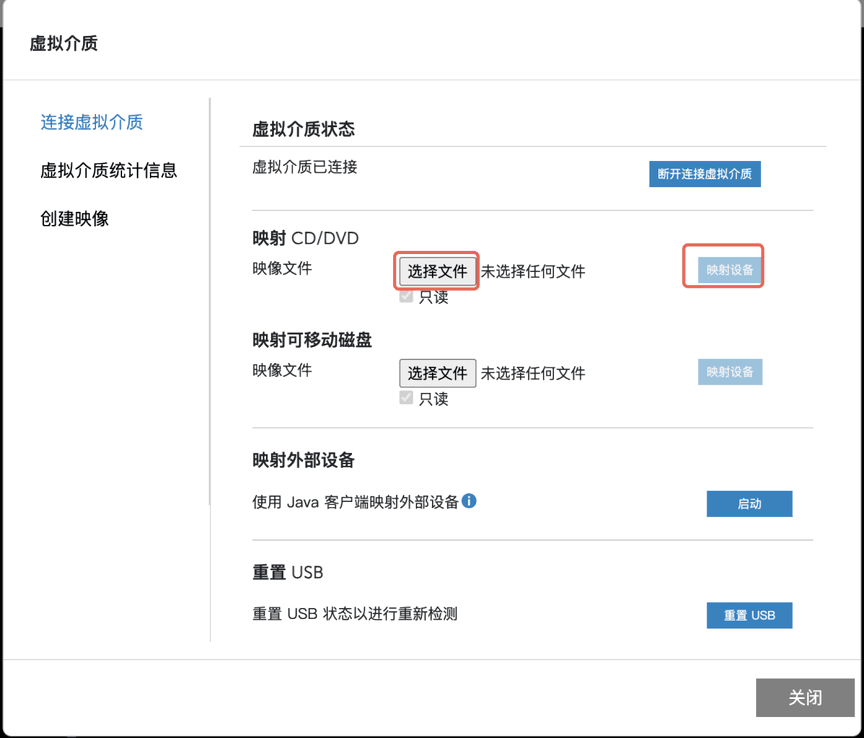
3.3 点击 选择文件,从本地选择已下载的 Dell 定制版 ESXi 8.0 U3 ISO 镜像。
3.4 点击 映射设备,将 ISO 镜像映射为虚拟光驱。
图片
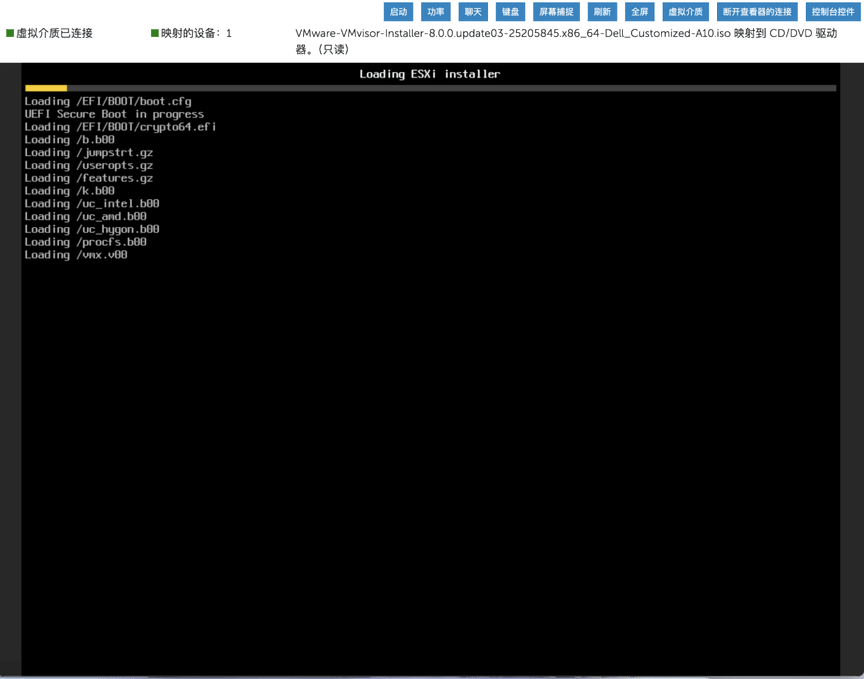
3.5 映射成功后,服务器会自动从虚拟光驱中启动 ISO 镜像。
图片
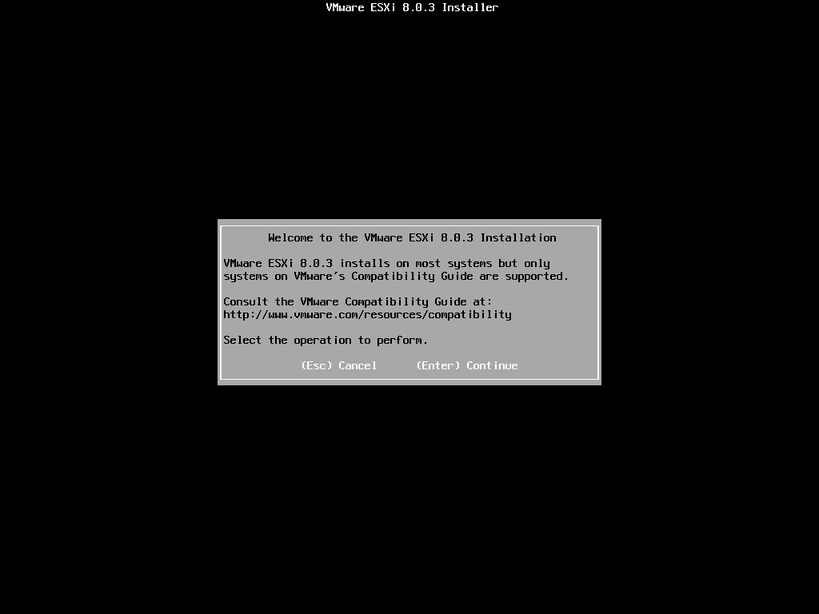
3.6 等待 ESXi 安装镜像加载完成,进入安装欢迎界面,按 Enter 回车键开始安装。
图片
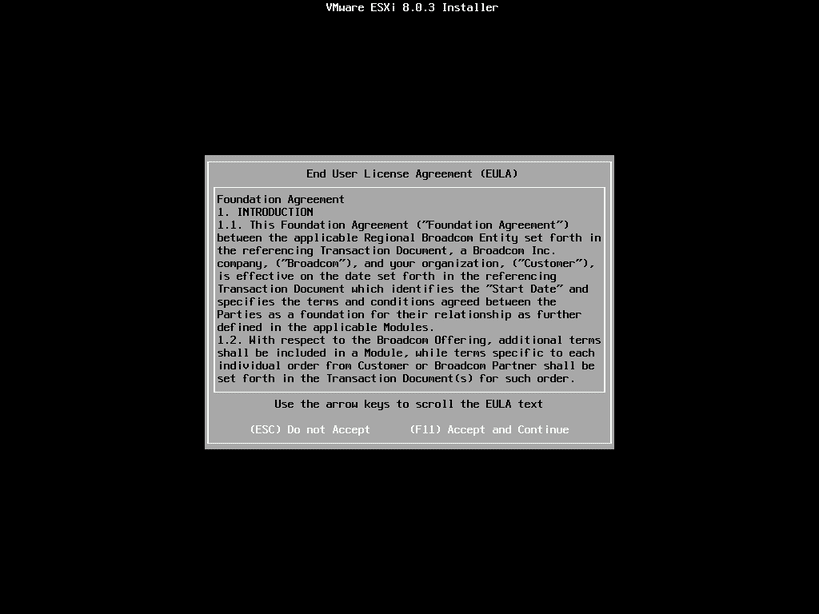
3.7 在 EULA(最终用户许可协议)界面,点击虚拟键盘或按 F11 接受协议。
图片

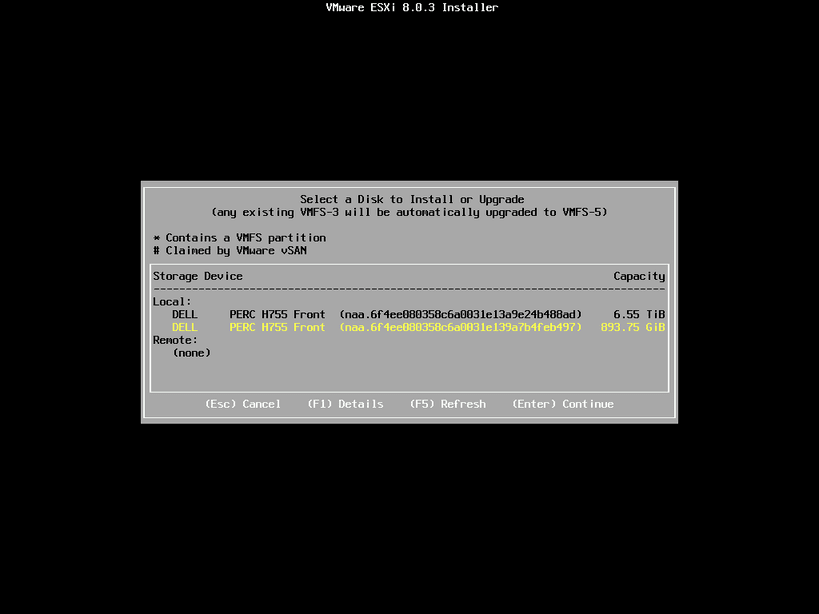
3.8 选择安装目标磁盘:

  • 选择此前配置的 RAID-1 虚拟磁盘(VD1)(两块 SSD 组成的系统盘)

  • Enter 确认

注意:请仔细核对磁盘名称和容量,避免误选 RAID-10 数据盘(VD2)导致数据丢失。
图片
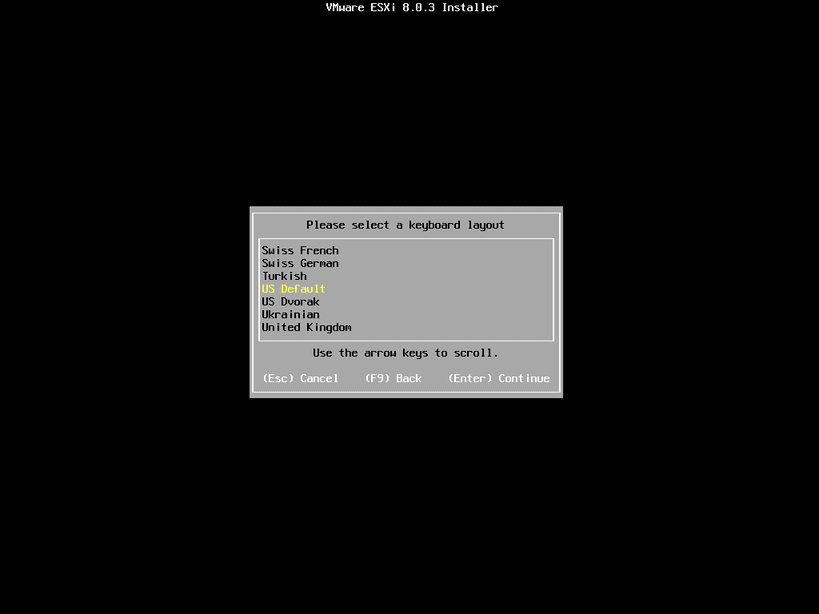
3.9 选择键盘布局,默认选择 US Default,按 Enter 确认。
图片
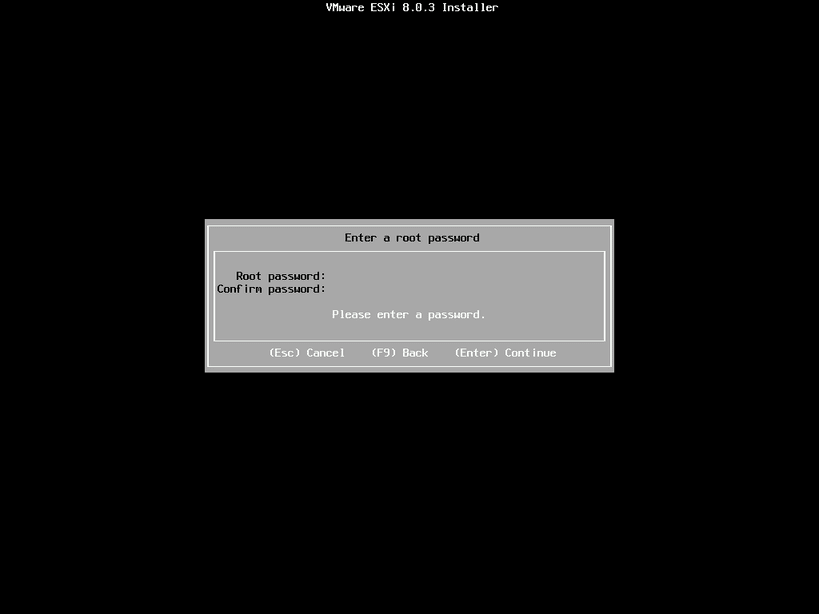
3.10 设置 root 密码(需符合复杂度要求),输入完成后按 Enter
图片
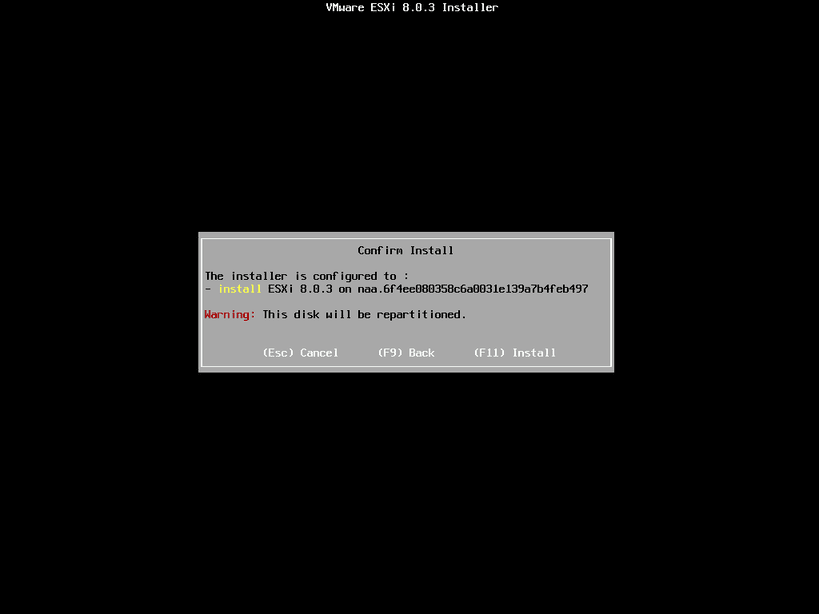
3.11 在最终确认安装界面,按 F11 开始安装。
图片
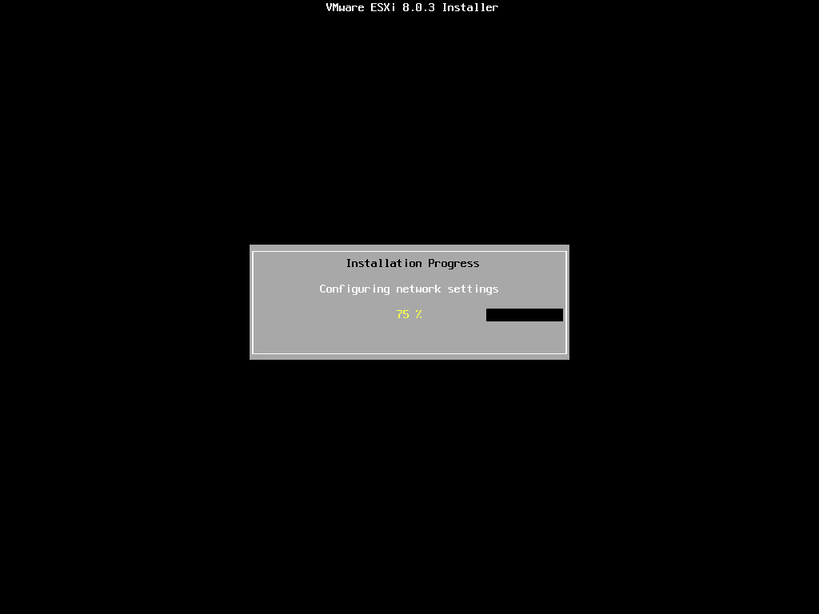
3.12 等待安装进度完成(通常约 3–5 分钟)。
图片

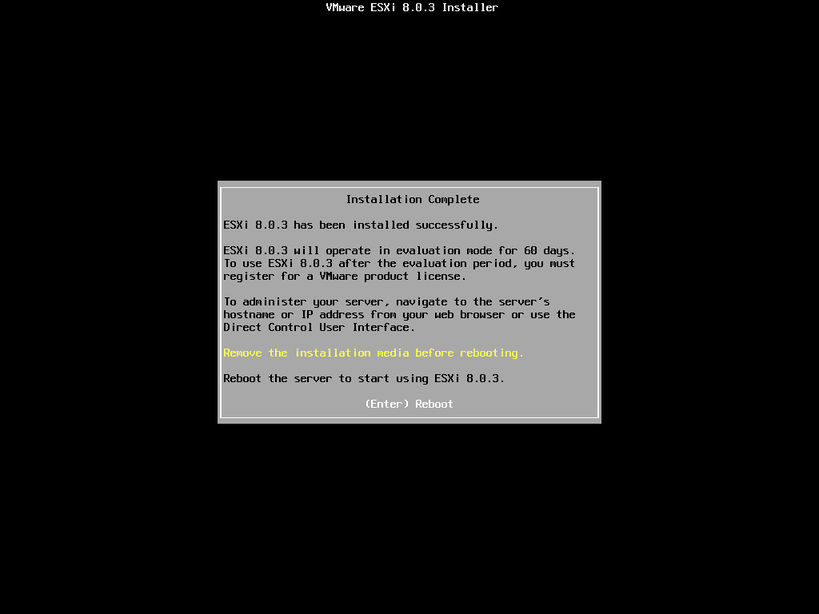
3.13 安装完成后,选择 "Remove the installation media before rebooting",按 Enter 确认。

说明:选择此选项后,系统会自动弹出虚拟介质映射并重启服务器。
图片
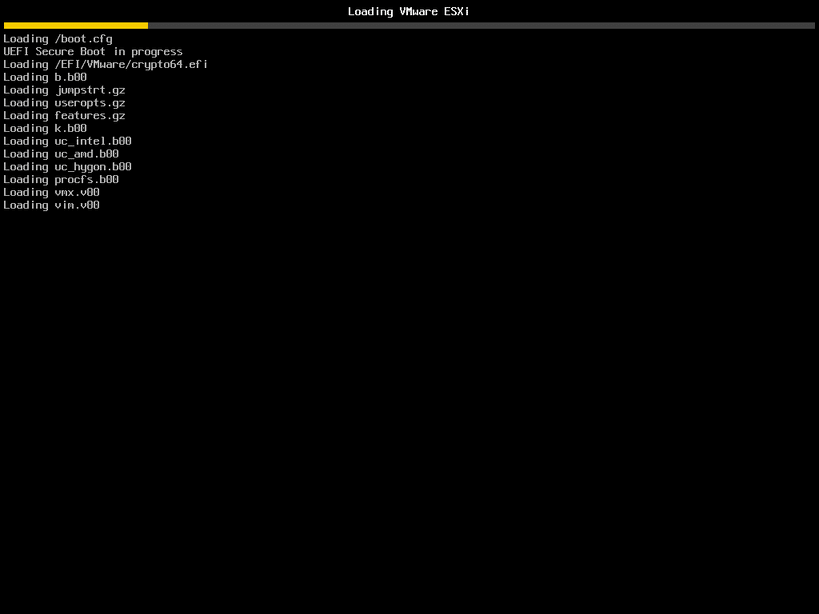
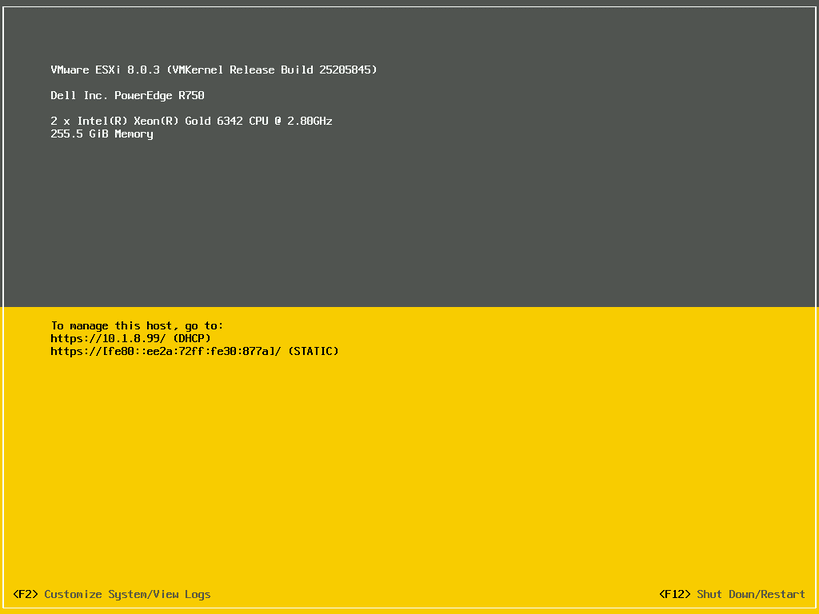
3.14 等待 ESXi 系统引导完成,进入 ESXi 直接控制台(DCUI)界面。
图片
(DCUI)界面。
图片

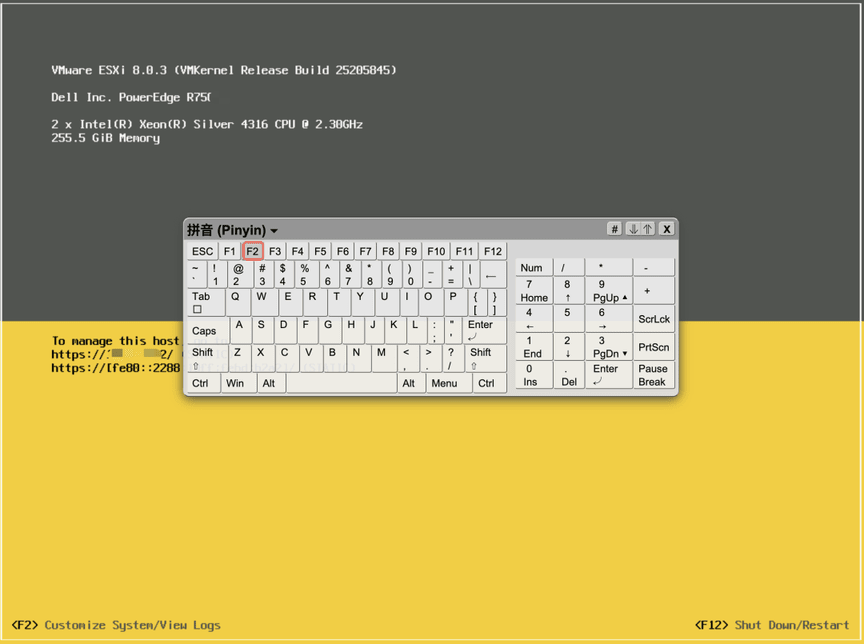
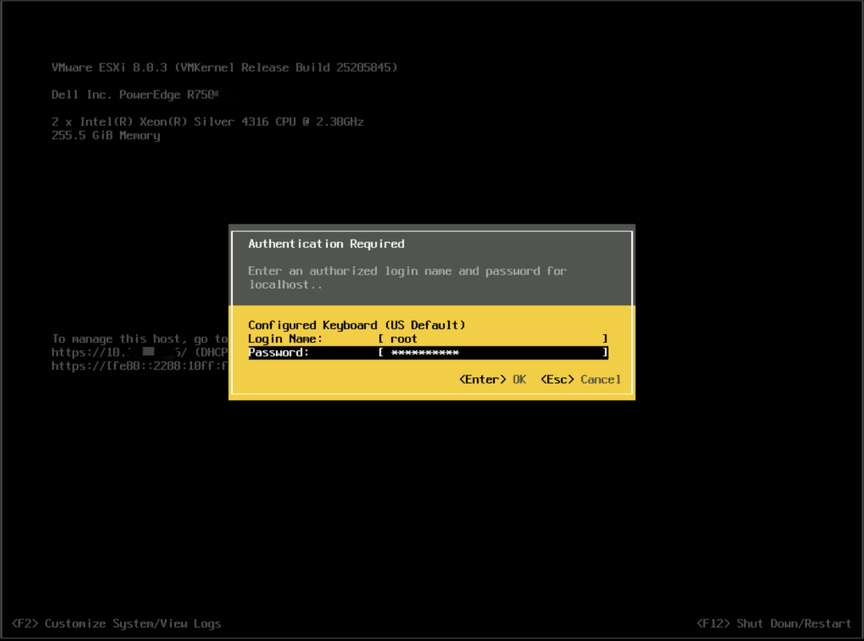
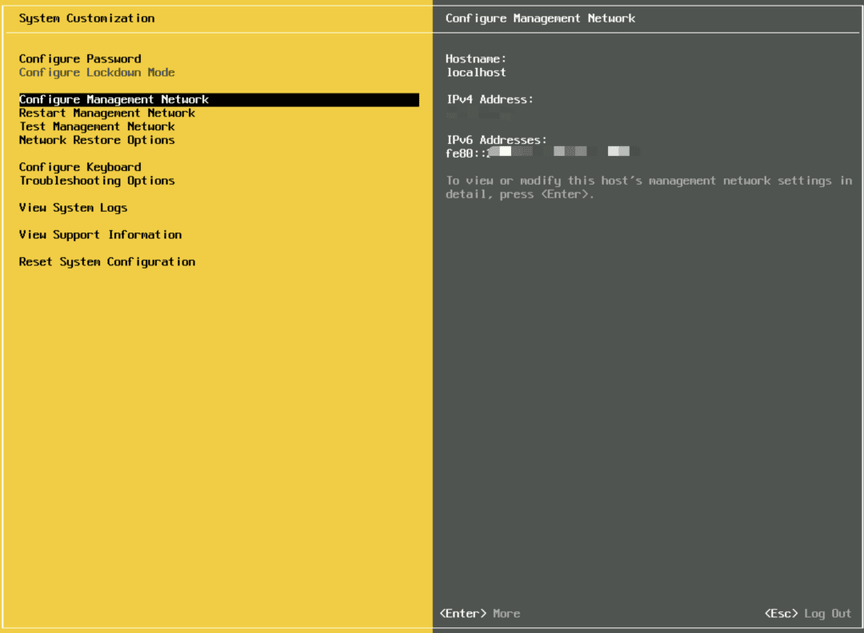
3.15 登录 ESXi 直接控制台(DCUI)进行网络配置(如需静态 IP):

  • F2 进入配置界面

    图片
  • 输入 root 密码

    图片
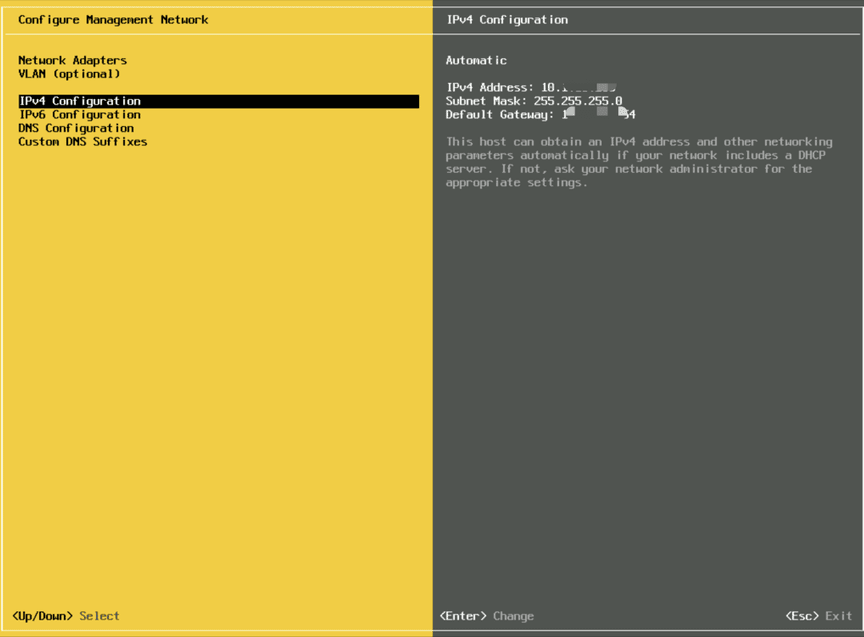
  • 选择 Configure Management NetworkIPv4 Configuration

    图片
  • 图片
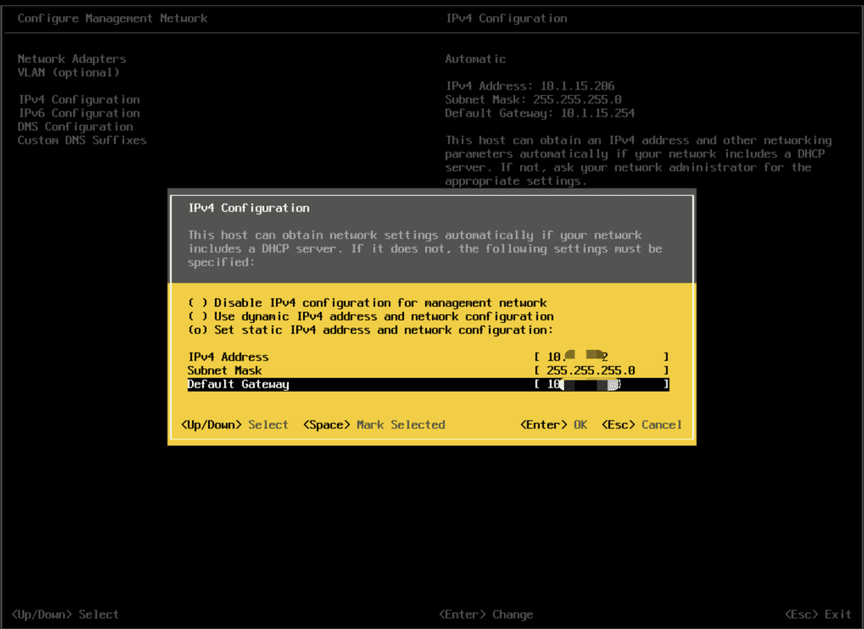
  • 设置为静态 IP,输入规划的 IP 地址、子网掩码、网关

    图片
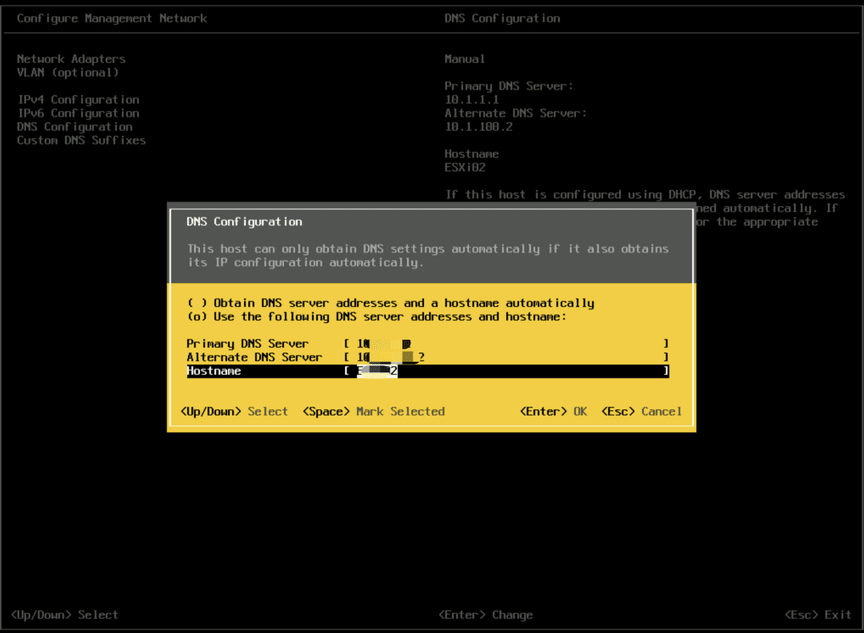
  • 选择 DNS Configuration ,设置DNS和主机名

    图片
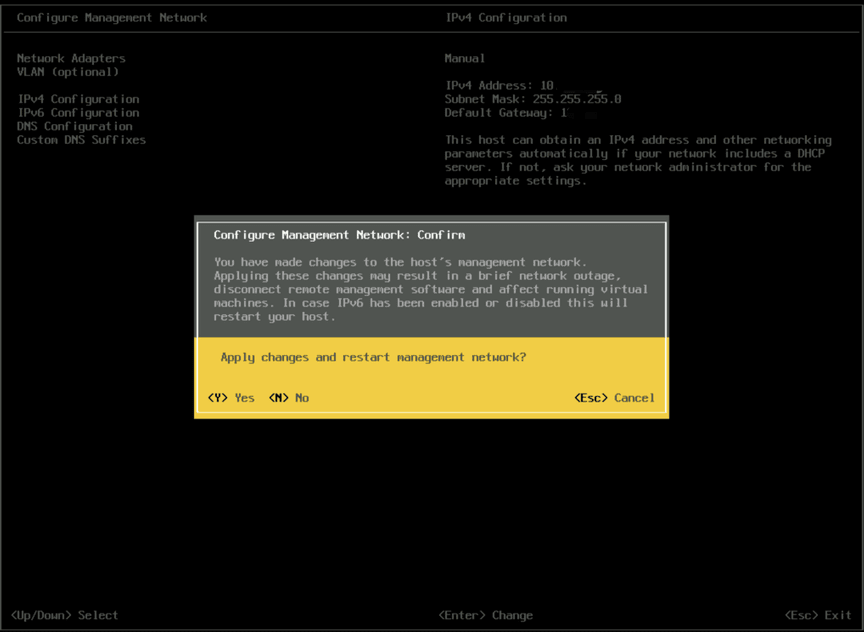
  • Enter 确认,ESC, 按 Y 保存

  • 图片


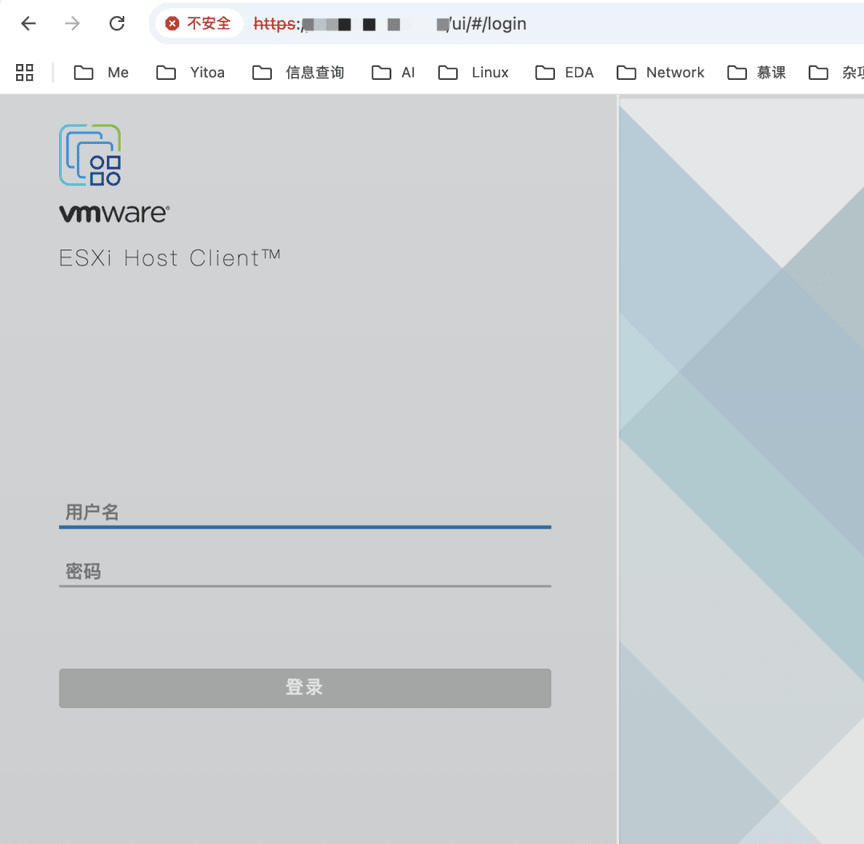
3.16 从管理电脑浏览器访问 https://<ESXi_IP>,使用 root 账户登录 ESXi Host Client,验证安装成功。
图片
至此,R750 服务器 ESXi 8.0 U3 安装完成。


相关推荐

评论

  • 昵称 (必填)
  • 邮箱
  • 网址
二维码
评论