
制作PE盘软件获取途径
安装麒麟系统前期准备
1、原版系统IOS镜像
银河麒麟网址:https://iso.kylinos.cn/web_pungi/download/cdn/5Kmv3q98GLtFdMQSDTOe6wr4ZcnpXVCb/
我自己下载的:
迅雷下载:银河麒麟镜像-Intel-AMD
链接:https://pan.xunlei.com/s/VOzWmX52qq68dKh2L9hIjGWGA1#
提取码:qauw
2、Ventoy制作PE盘
Ventoy网址:https://www.ventoy.net/cn/download.html
我自己下载的:
迅雷下载:ventoy-1.1.12-windows
链接:https://pan.xunlei.com/s/VOzWinHbnKKGc7hPrkjxyA3sA1#
提取码:7fka
操作步骤
第一步:制作PE盘(使用Ventoy)
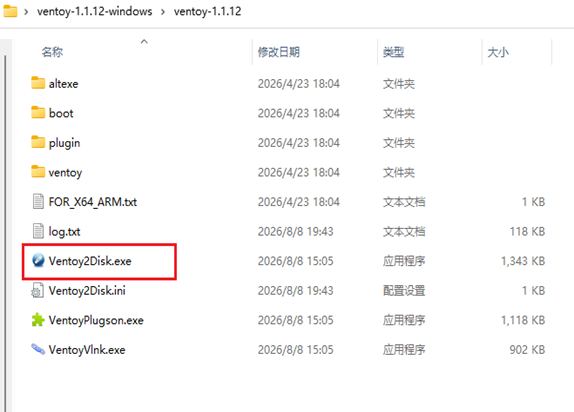
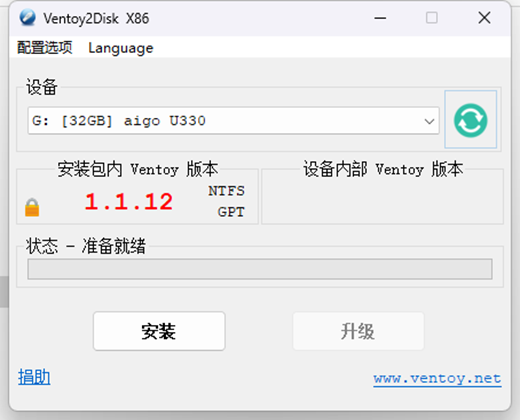
下载好后打开VentoyPE制作工具 插入u盘把u盘刷新出来,点击安装
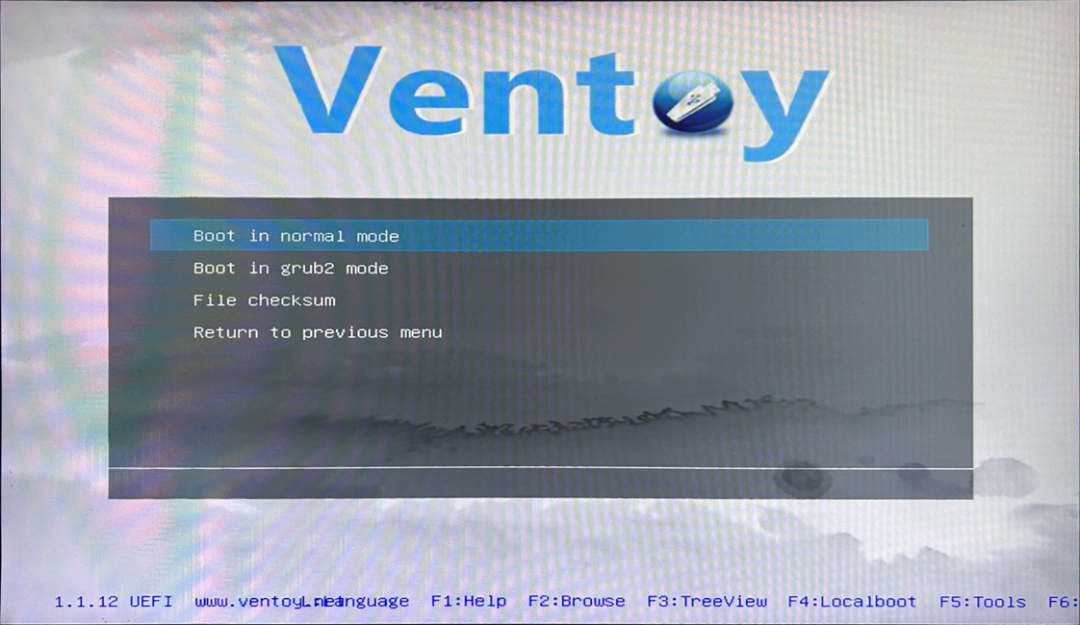
3、选择第一项(Boot in normal mode)
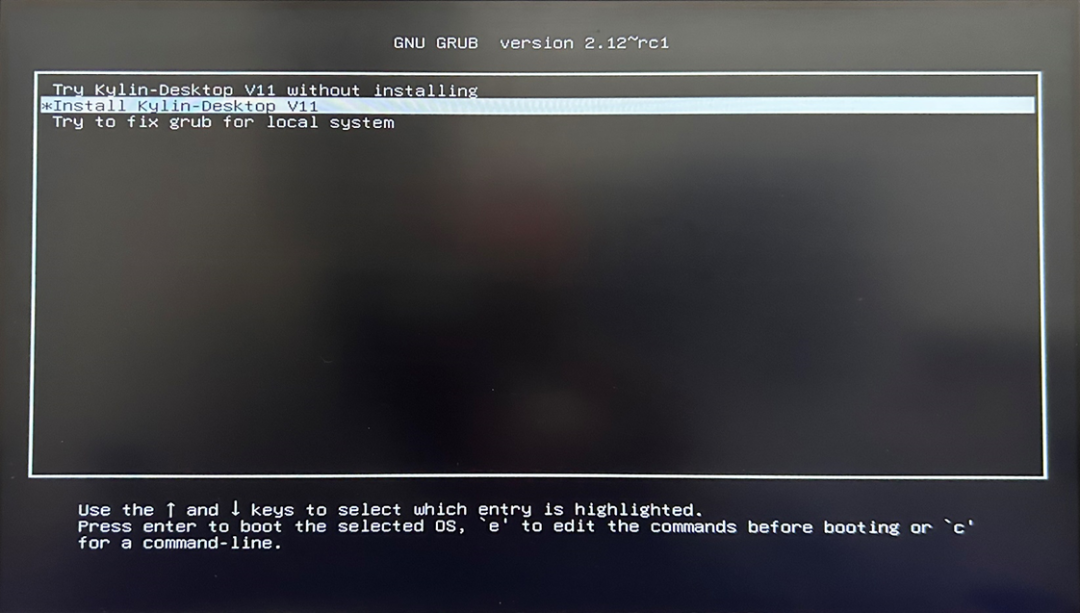
4、选择第二项安装麒麟系统(Install kylin-desktop V11)按回车键等待加载
第三步:开始安装步骤
1、加载好后会弹出语言选择,咱们国内用户就正常选择[中文(简体)]就
行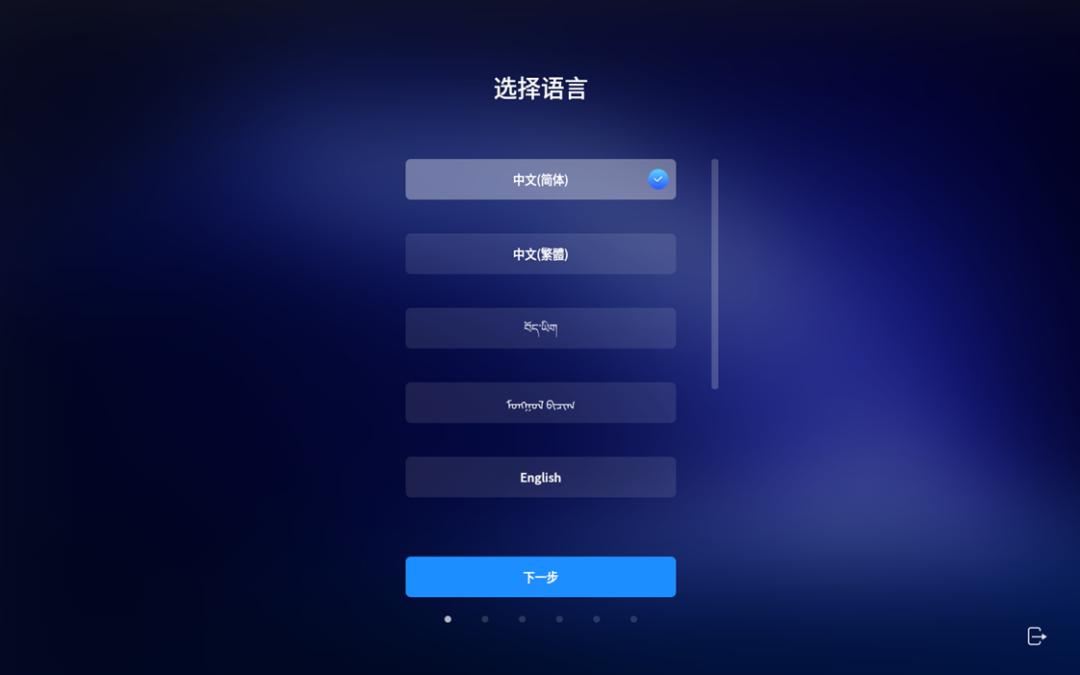
2、阅读许可协议点同意,点下一步
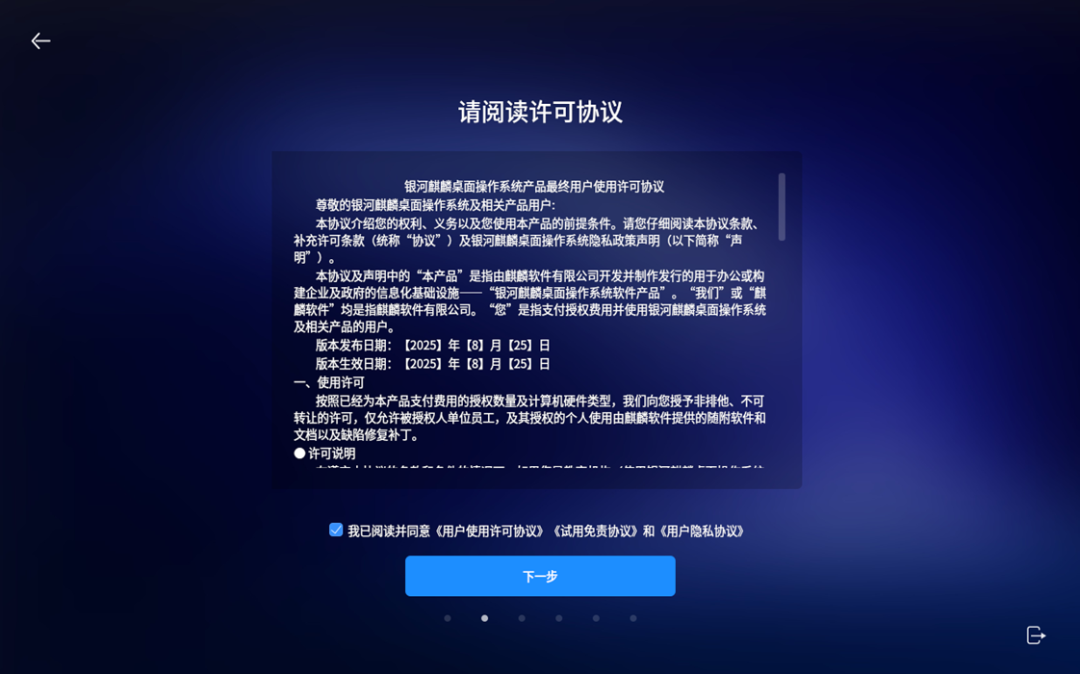
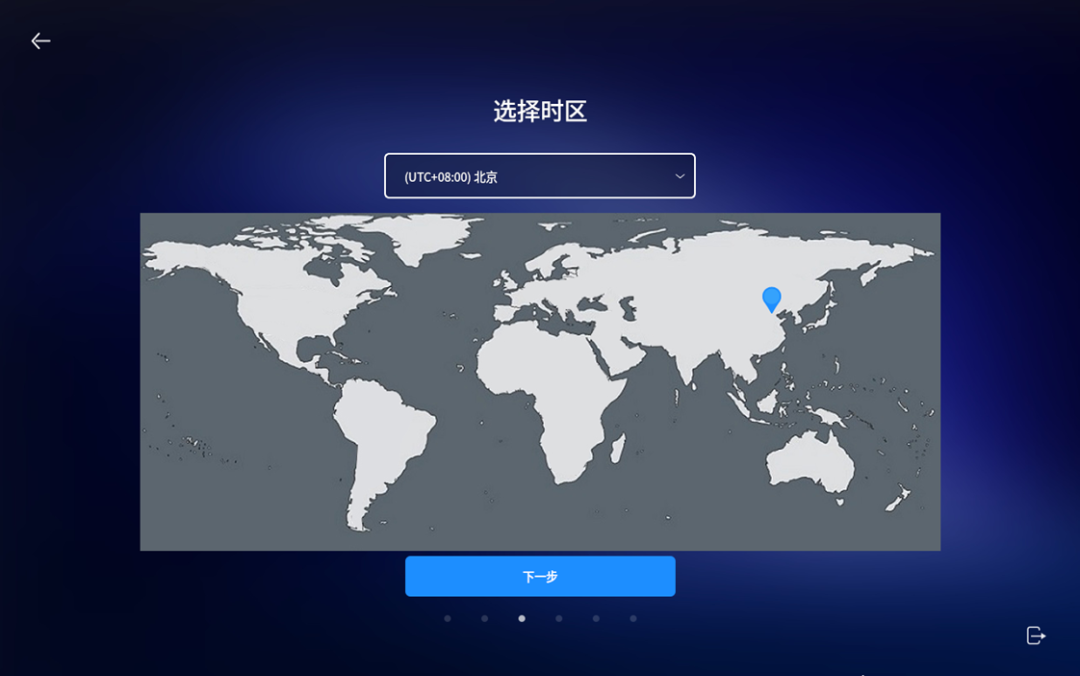
3、时区国内用户正常选择(UTC+8:00)北京
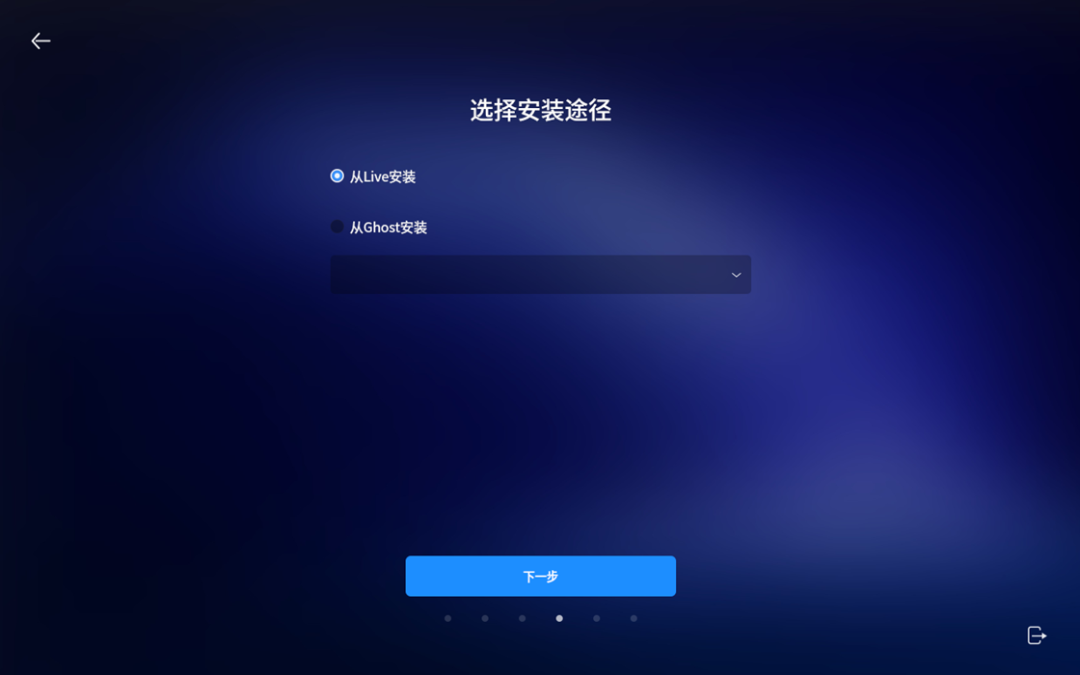
4、选择安装途径正常选择(从Live安装)
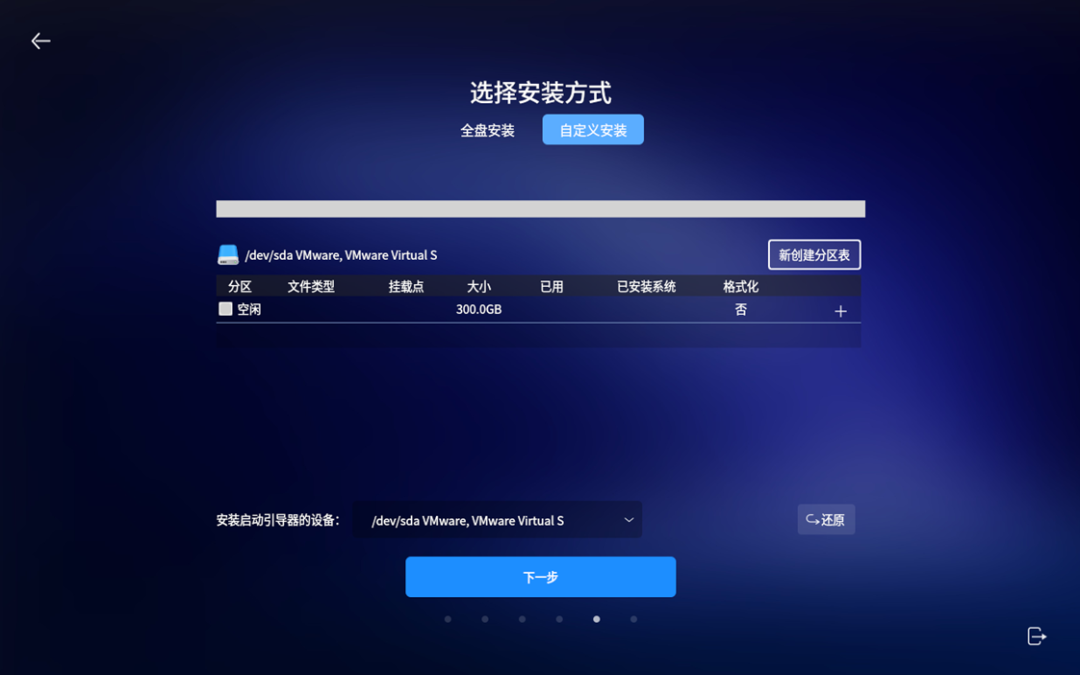
5、选择安装方式,安装方式里面有两个,懂磁盘分区的可以选择自定义安装,不懂的就选全盘安装就行,如果有多块儿磁盘,请注意不要选错,我以全盘安装为演示
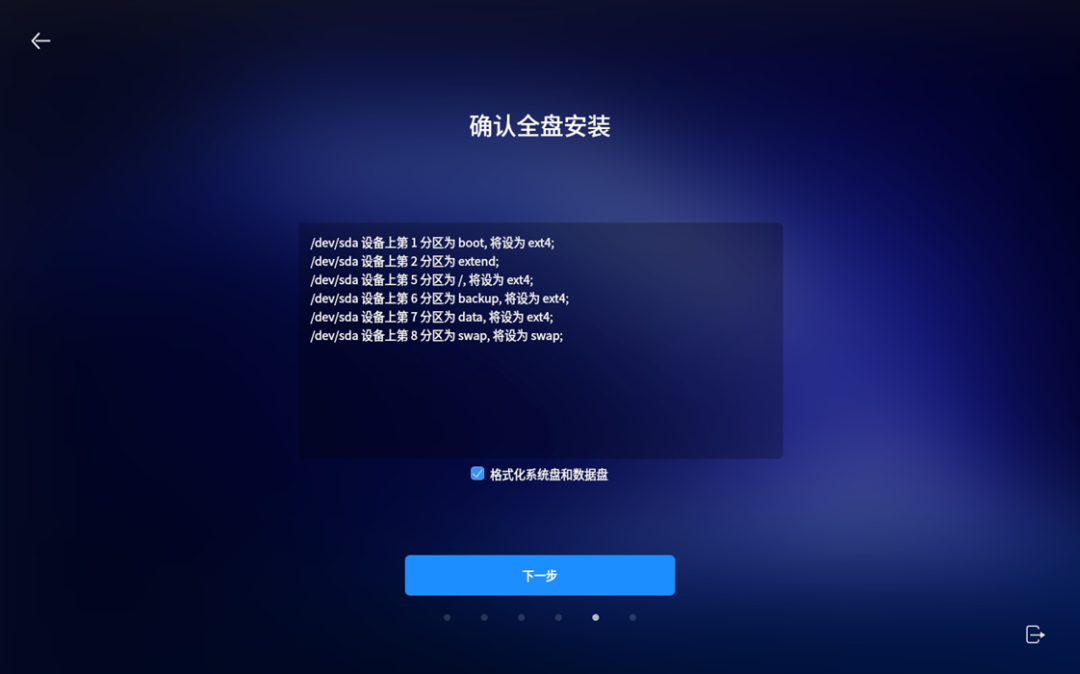
6、我以全盘安装为演示,确认全盘安装这一步需要勾选(格式化系统盘和数据盘)
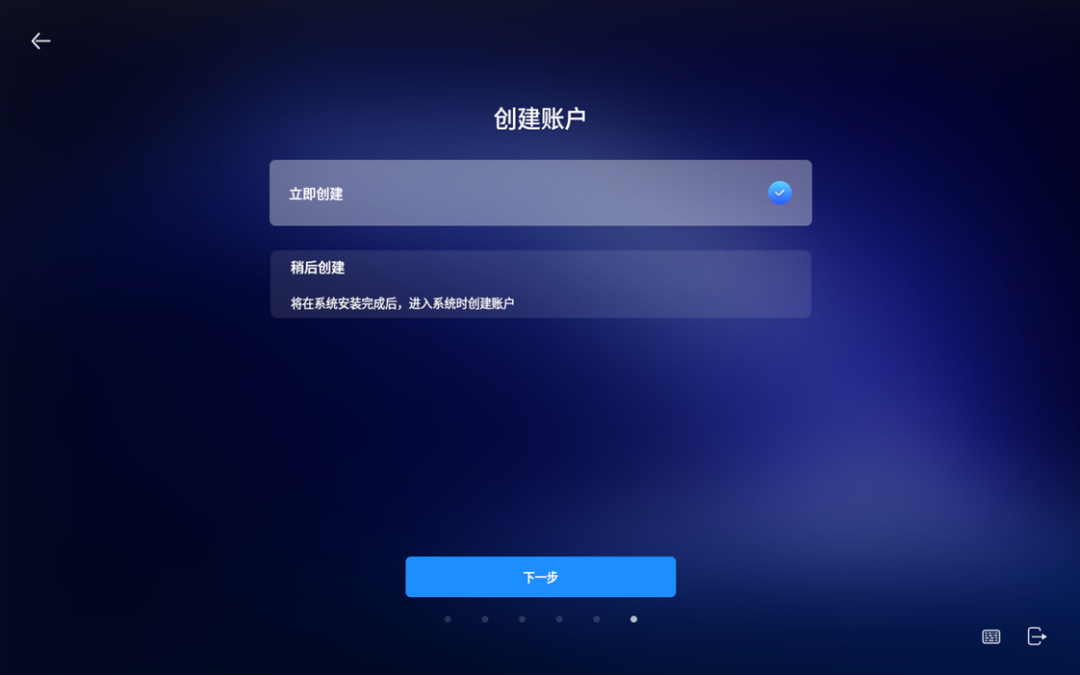
7、创建一个账户,我这边选择立即创建,当然,也可以在进入系统时创建账户
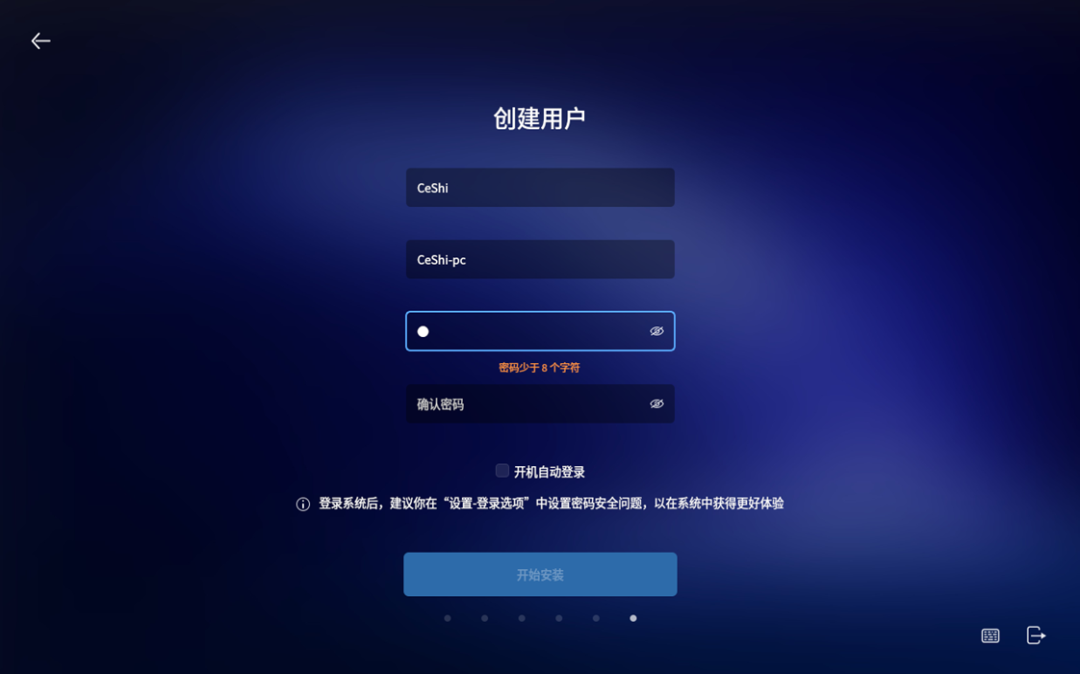
8、用户名-计算机名称-密码(不得少于8位需要包含两种字符)
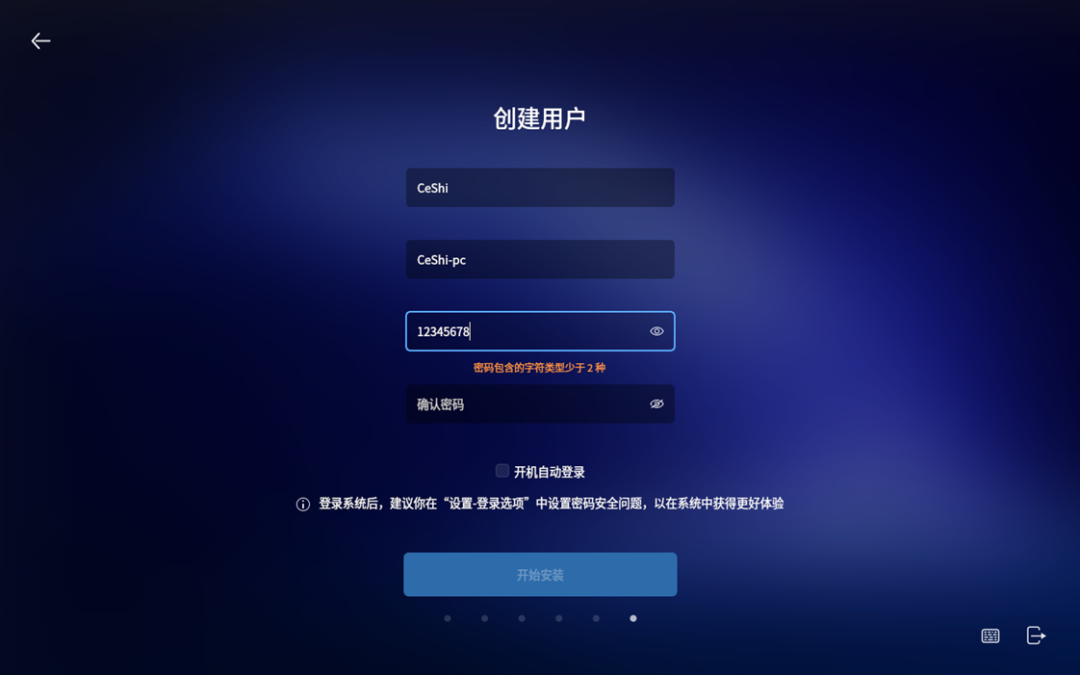
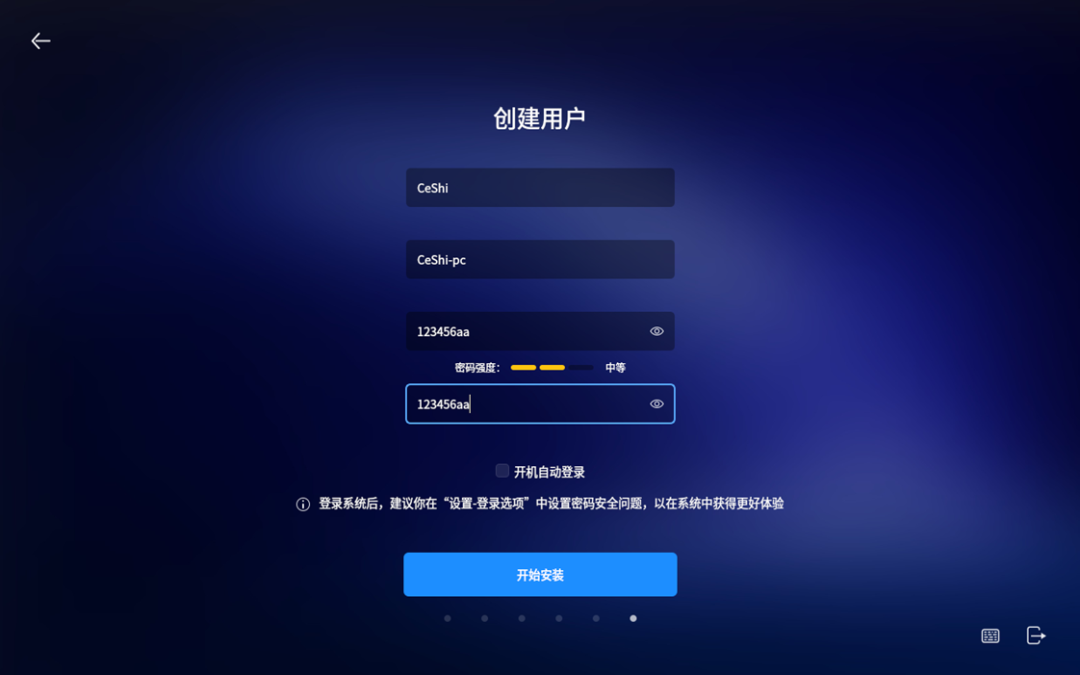
9、所有步骤都完成后点击下一步,执行安装程序,这一步时间稍长一些大概半小时左右,等待安装完成
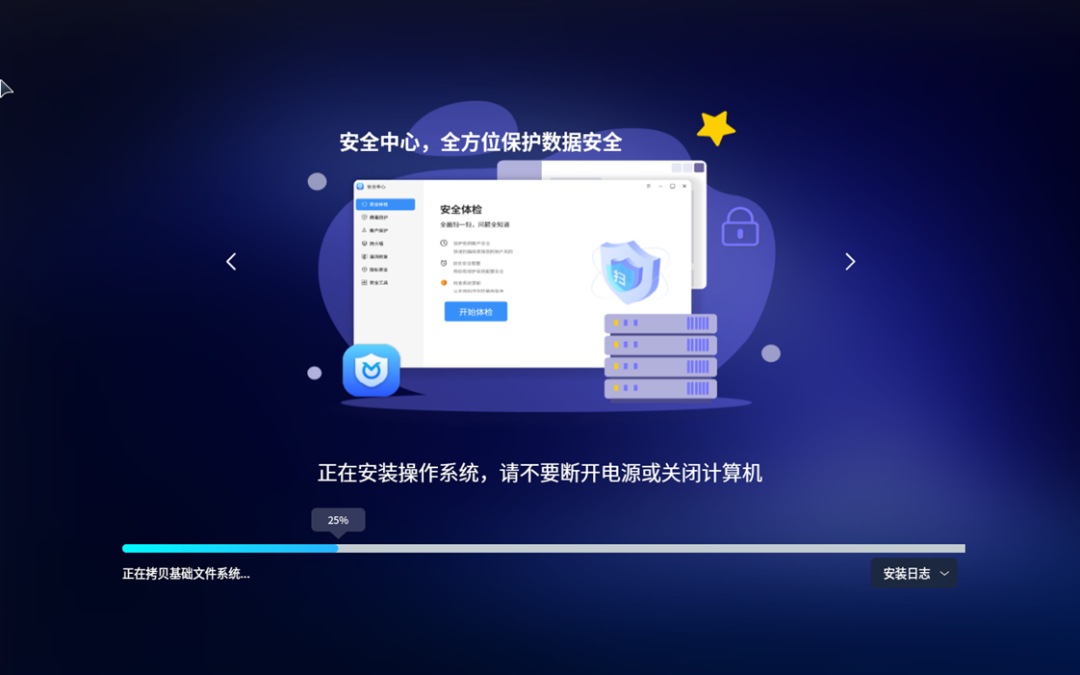
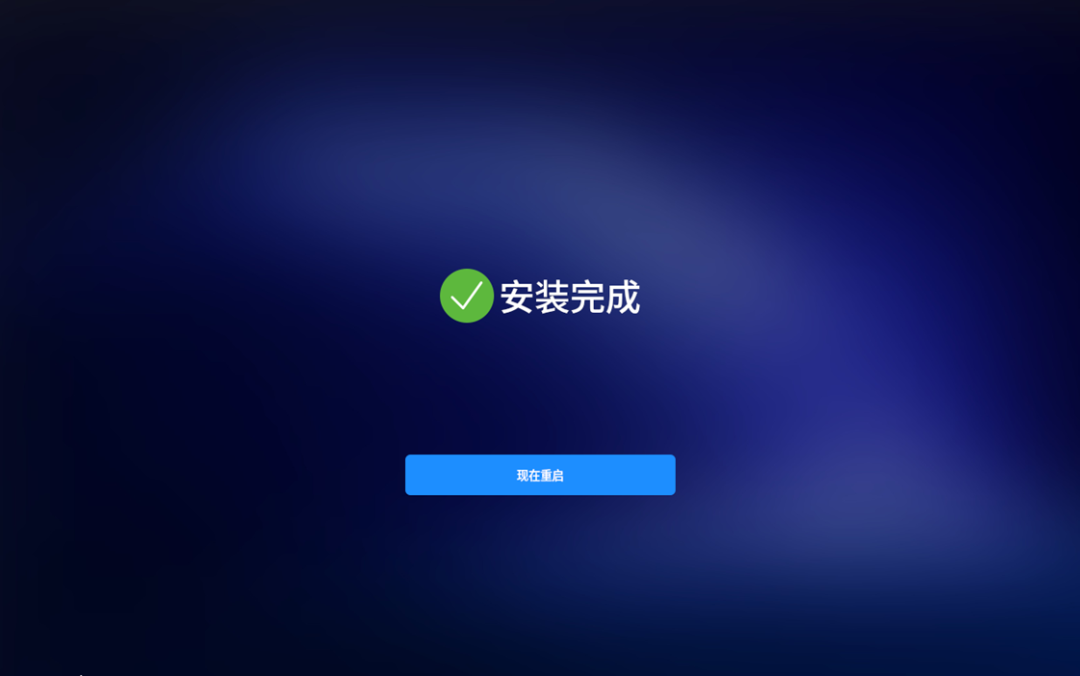
10、安装完成后点击现在重启,重启后会提示让你拔出安装介质,也就是u盘,随后会全程自动重启,进入桌面登录界面
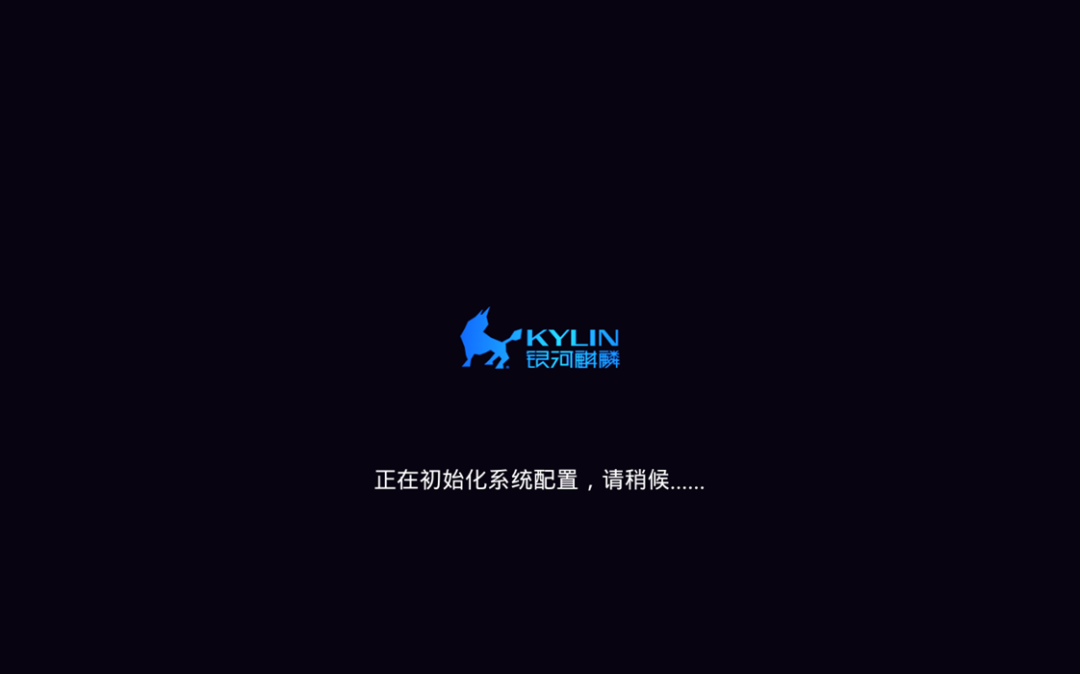
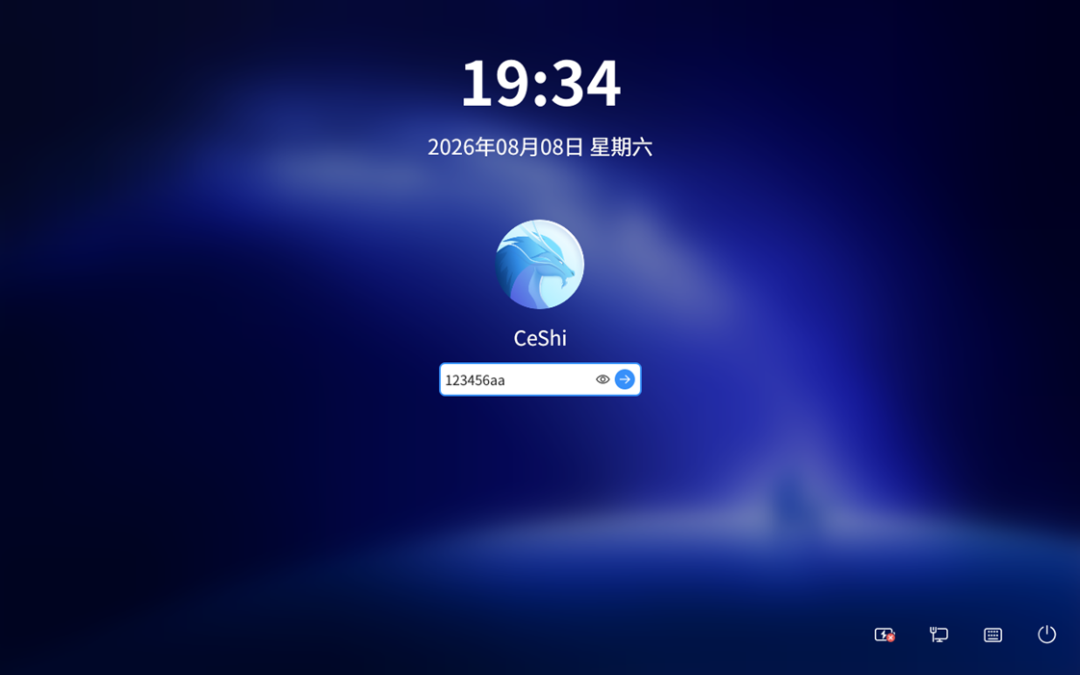
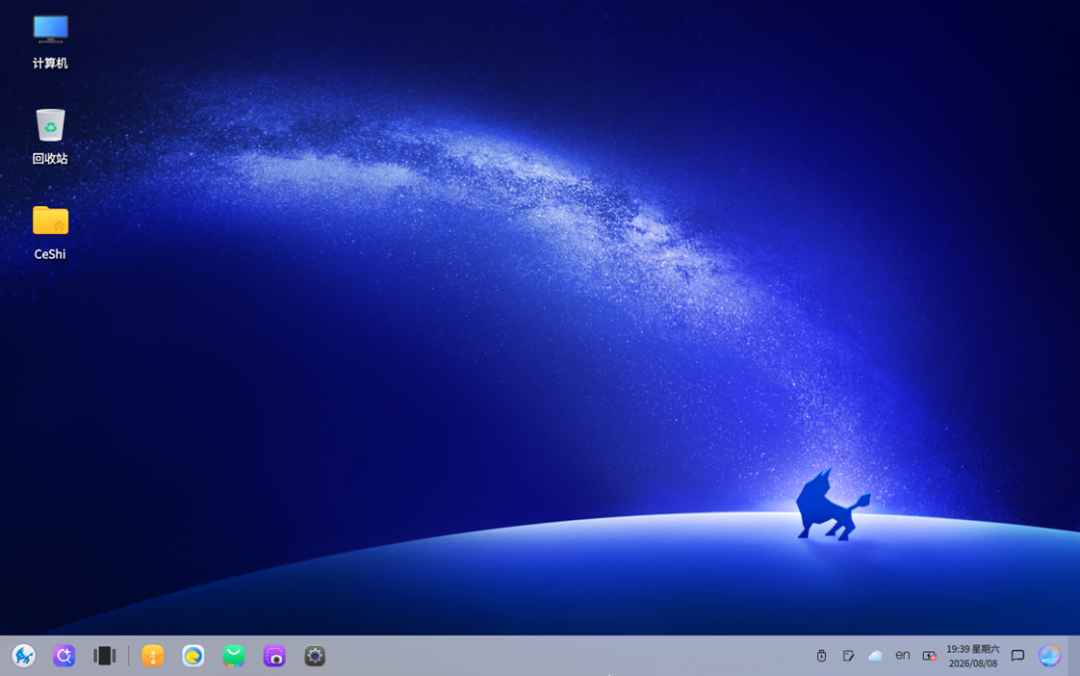
以上为完整安装步骤
本教程仅供学习参考,如需常规使用请访问银河麒麟官网,购买授权正式版、操作前请注意数据备份!